Readkave › Читалка EPUB
Чем открыть EPUB: читалка для Chrome
Не знаете, чем открыть EPUB на компьютере? Chrome скачивает файлы EPUB, а не открывает их. Readkave — бесплатное расширение, которое открывает книги EPUB 2 и EPUB 3 во вкладке браузера: настоящие страницы, оглавление, поиск, закладки, выделения и чтение вслух.
Работает в Chrome и других браузерах на Chromium, например Edge и Brave. Только на компьютере: в Chrome для Android и iOS расширений нет.
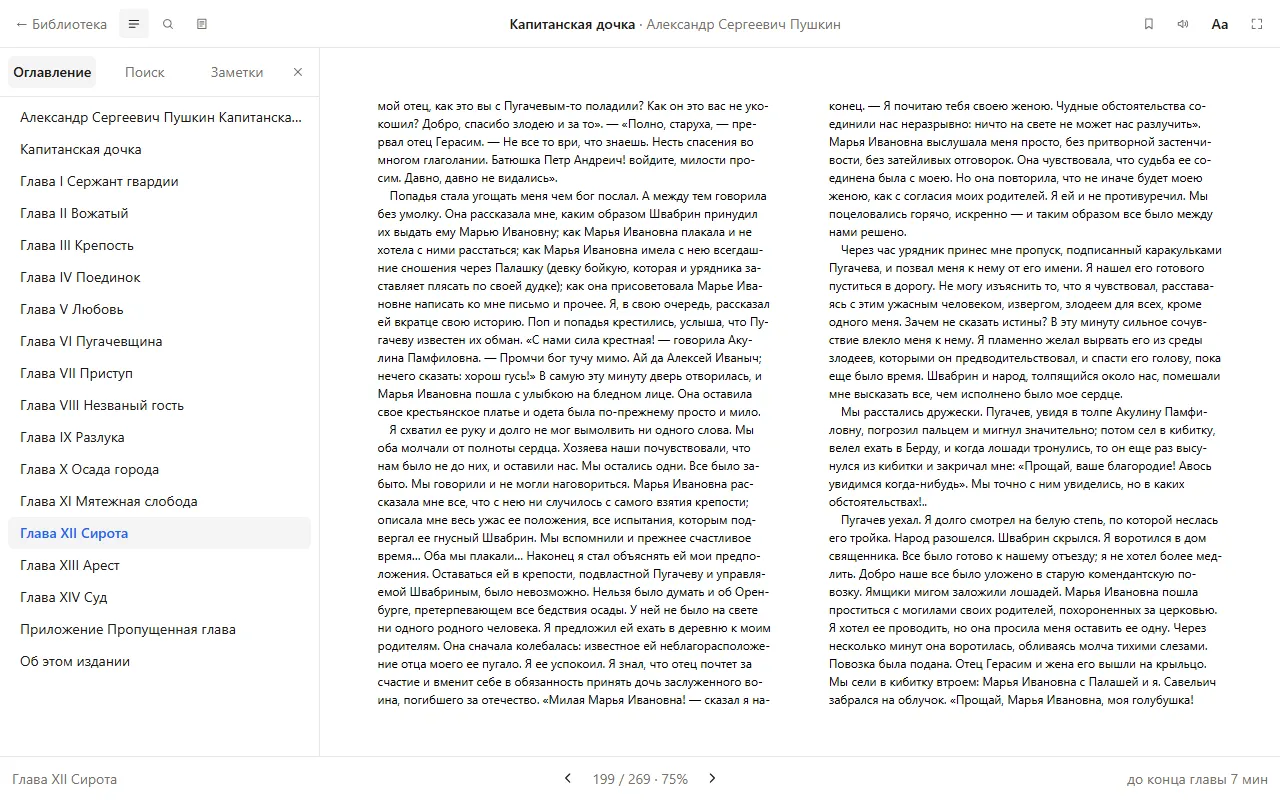
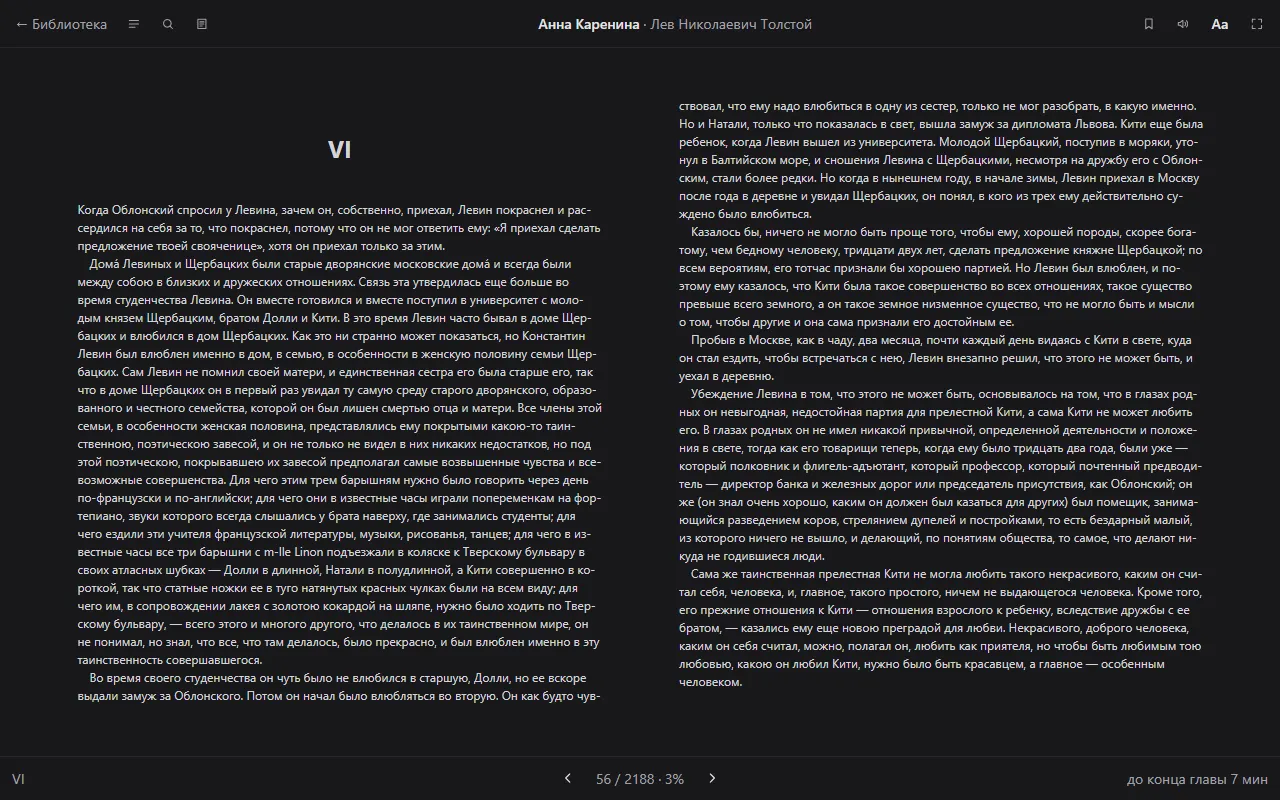
Как открыть EPUB в Chrome
- Установите Readkave из Интернет-магазина Chrome (бесплатно, без регистрации).
- Нажмите на значок Readkave на панели инструментов — откроется библиотека.
- Перетащите файл .epub на страницу или нажмите «Добавить книги». Книга откроется сразу.
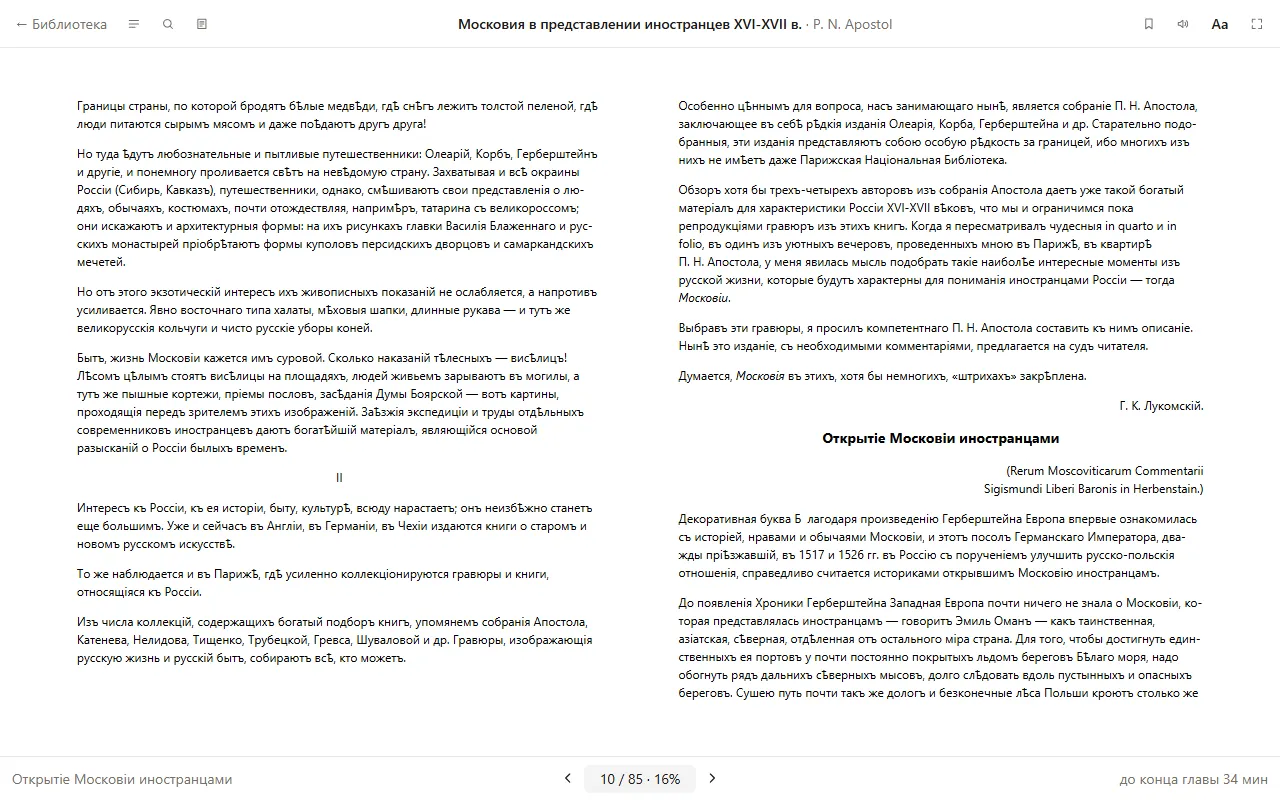
Читает книги прямо в браузере, без программ: Readkave — это расширение для Chrome, а не сайт. Книгу не нужно никуда загружать: она открывается и хранится на вашем компьютере.
Хотите открывать двойным щелчком? Включите в настройках библиотеки «Открывать файлы книг в Readkave» — и EPUB будет открываться в читалке, а не скачиваться (настройка). На любом сайте можно также нажать правой кнопкой на ссылку на EPUB и выбрать «Открыть в Readkave».
Что можно делать с EPUB в Readkave
- Читать по страницам или прокруткой. Страницы листаются по одной и не пропускают главы.
- Переходить по оглавлению, искать по всей книге (каждое совпадение отмечено), возвращаться кнопкой «Назад» после сноски.
- Ставить закладки, выделять текст четырьмя цветами, писать заметки и скачивать их текстовым файлом.
- Выбирать светлую, сепия или тёмную тему — она работает и в книгах со своими стилями.
- Слушать голосами вашего браузера с любого предложения.
- Читать текст справа налево (арабский, иврит) и вертикальный японский.
- Продолжать с того же места: позиция запоминается в каждой книге, даже после перезапуска.
Где взять книги EPUB
Бесплатные легальные EPUB есть на Project Gutenberg, Standard Ebooks, Wikisource и Internet Archive. Нажмите правой кнопкой на ссылку на EPUB и выберите «Открыть в Readkave».
Книги, которые не откроются
Многие EPUB, купленные в магазинах или взятые в библиотечных приложениях, защищены DRM (Adobe DRM или Readium LCP) и читаются только в «своём» приложении. Readkave честно сообщает об этом, а не показывает пустую страницу, и не пытается снять защиту.
Вопросы и ответы
Как открыть файл EPUB в Chrome?
В Chrome нет просмотрщика EPUB: откройте файл, и он просто скачается. Нужна читалка. В самом Chrome расширение вроде Readkave открывает файл во вкладке (перетащите его туда; работает без интернета). На компьютере то же делают Calibre или Thorium Reader.
Почему Chrome скачивает EPUB вместо того, чтобы открыть?
Потому что браузер умеет показывать только веб-страницы, PDF и обычный текст. Все остальные форматы отправляются в «Загрузки». В Readkave есть настройка «Открывать файлы книг в Readkave»: с ней Chrome открывает EPUB, MOBI, FB2 и CBZ вместо того, чтобы сохранять их.
Мой EPUB защищён DRM. Что делать?
Книги из Kobo, Google Play Книг и большинства библиотек защищены Adobe DRM, и ни одна читалка в браузере не может их открыть, включая Readkave. Читайте их в приложении магазина. Книги без DRM (Project Gutenberg, Humble Bundle, Standard Ebooks, ваши собственные файлы) открываются без проблем.
Можно ли читать EPUB на Chromebook?
Да, но встроенной читалки нет. Либо установите Google Play Книги из Play Store, либо используйте расширение для Chrome. Readkave работает внутри браузера, поэтому подходит любому Chromebook, даже без поддержки Android-приложений. См. руководство для Chromebook.
Другие инструкции
Как и чем открыть FB2 на компьютере
В Windows и macOS нет программы для FB2. Три бесплатных способа открыть .fb2 и .fbz.
Почему Chrome скачивает EPUB вместо того, чтобы открыть
В Chrome есть просмотрщик PDF, но нет читалки EPUB и FB2. Почему книга скачивается и чем её открыть.
EPUB — что это за формат, чем он отличается от PDF и как его открыть
Почему EPUB подстраивается под экран, а PDF нет, что внутри файла .epub и честный список способов открыть его в Chrome.
Готовы читать?
Бесплатно, без регистрации, работает офлайн. Установите и откройте первую книгу.