Readkave › Lettore EPUB
Leggere EPUB su PC con Chrome
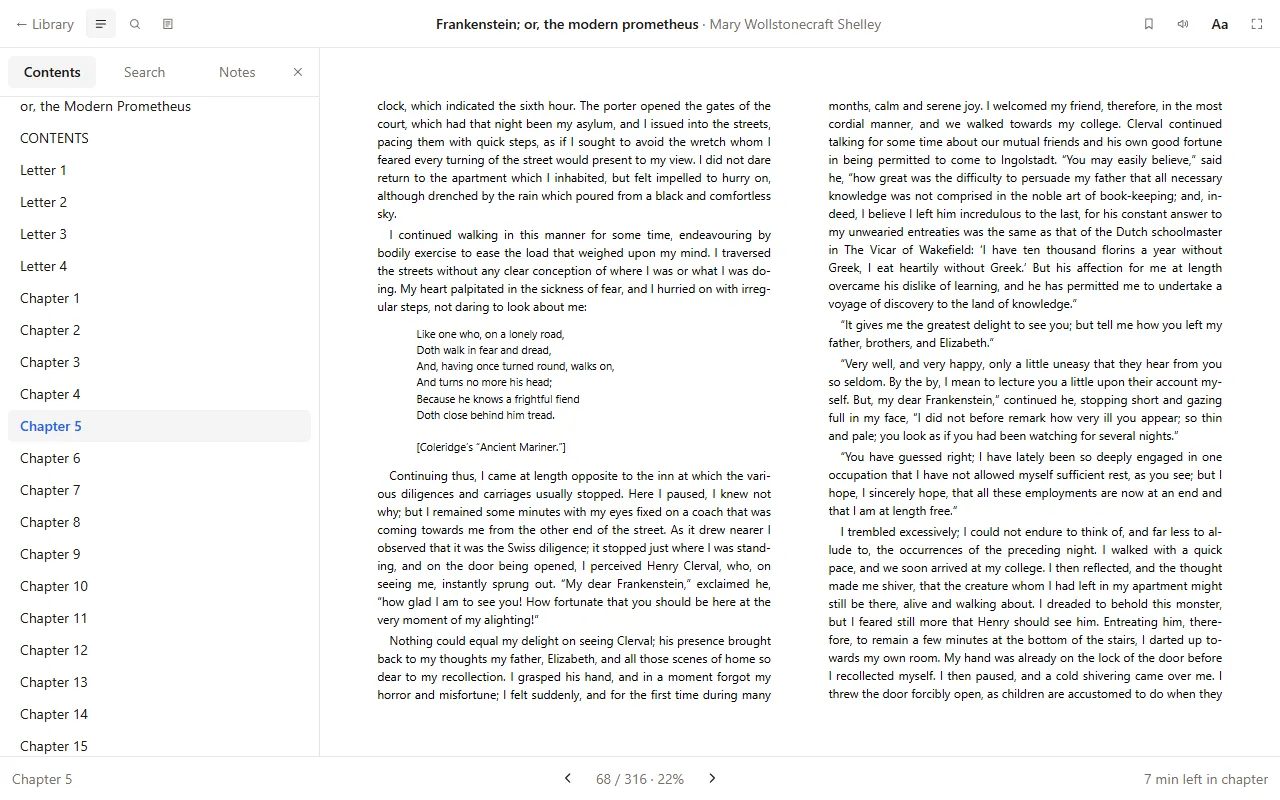
Vuoi leggere un EPUB su PC? Chrome scarica i file EPUB invece di aprirli. Readkave è un’estensione gratuita che apre i libri EPUB 2 ed EPUB 3 in una scheda del browser, con pagine vere, indice, ricerca, segnalibri, evidenziazioni e lettura ad alta voce.
Funziona in Chrome e negli altri browser Chromium, come Edge e Brave. Solo desktop: Chrome per Android e iOS non supporta le estensioni.
Aprire un file EPUB in Chrome
- Installa Readkave dal Chrome Web Store (gratis, senza account).
- Fai clic sull’icona di Readkave nella barra degli strumenti per aprire la tua libreria.
- Trascina il file .epub sulla pagina, oppure fai clic su «Aggiungi libri». Il libro si apre subito.
Preferisci il doppio clic? Attiva «Apri i file ebook in Readkave» nelle impostazioni della libreria e i file EPUB si apriranno nel lettore invece di essere scaricati (ecco come configurarlo). In qualsiasi sito puoi anche fare clic destro su un link EPUB e scegliere «Apri in Readkave».
Cosa puoi fare con un EPUB in Readkave
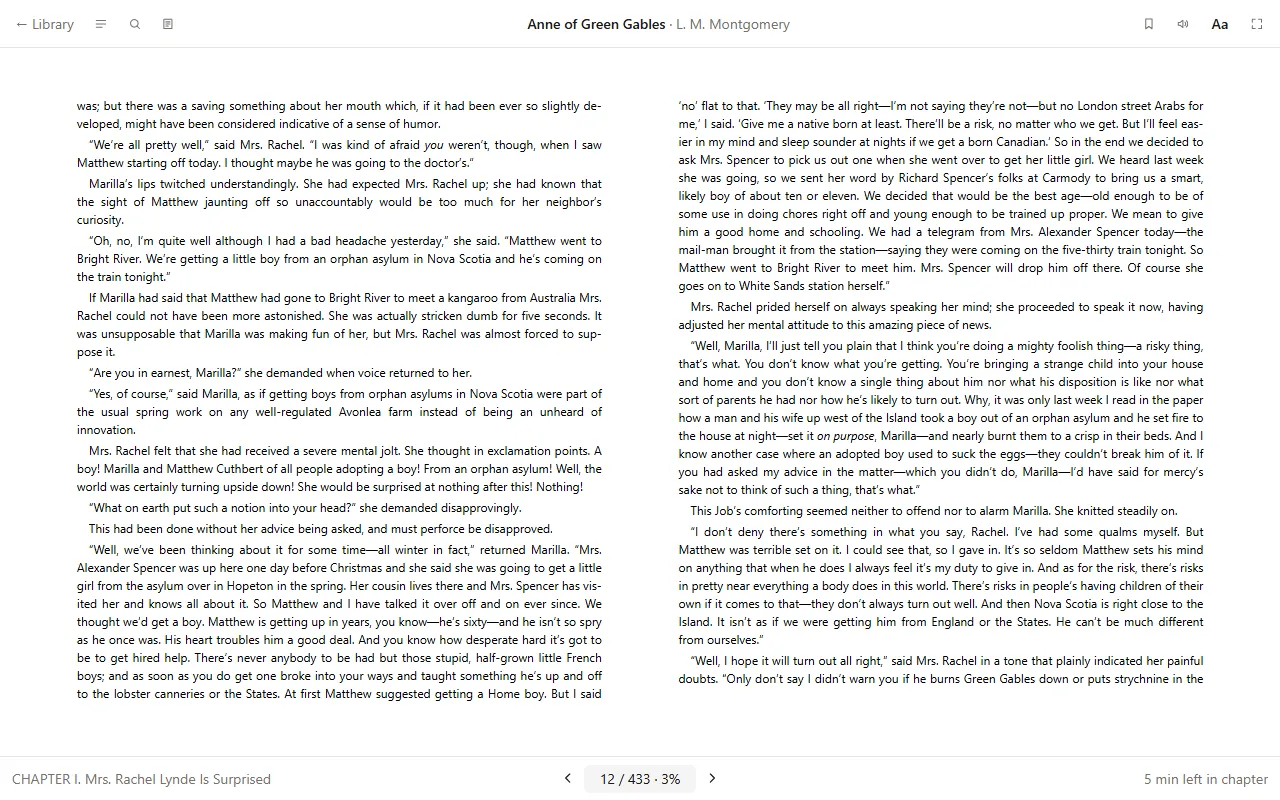
- Leggere pagina per pagina, oppure scorrendo. Le pagine si girano una alla volta e non saltano mai un capitolo.
- Spostarti con il pannello dell’indice, cercare in tutto il libro con ogni occorrenza segnata e tornare indietro con il pulsante «Indietro» dopo una nota.
- Aggiungere segnalibri, evidenziazioni in quattro colori e note, e scaricarli tutti in un file di testo.
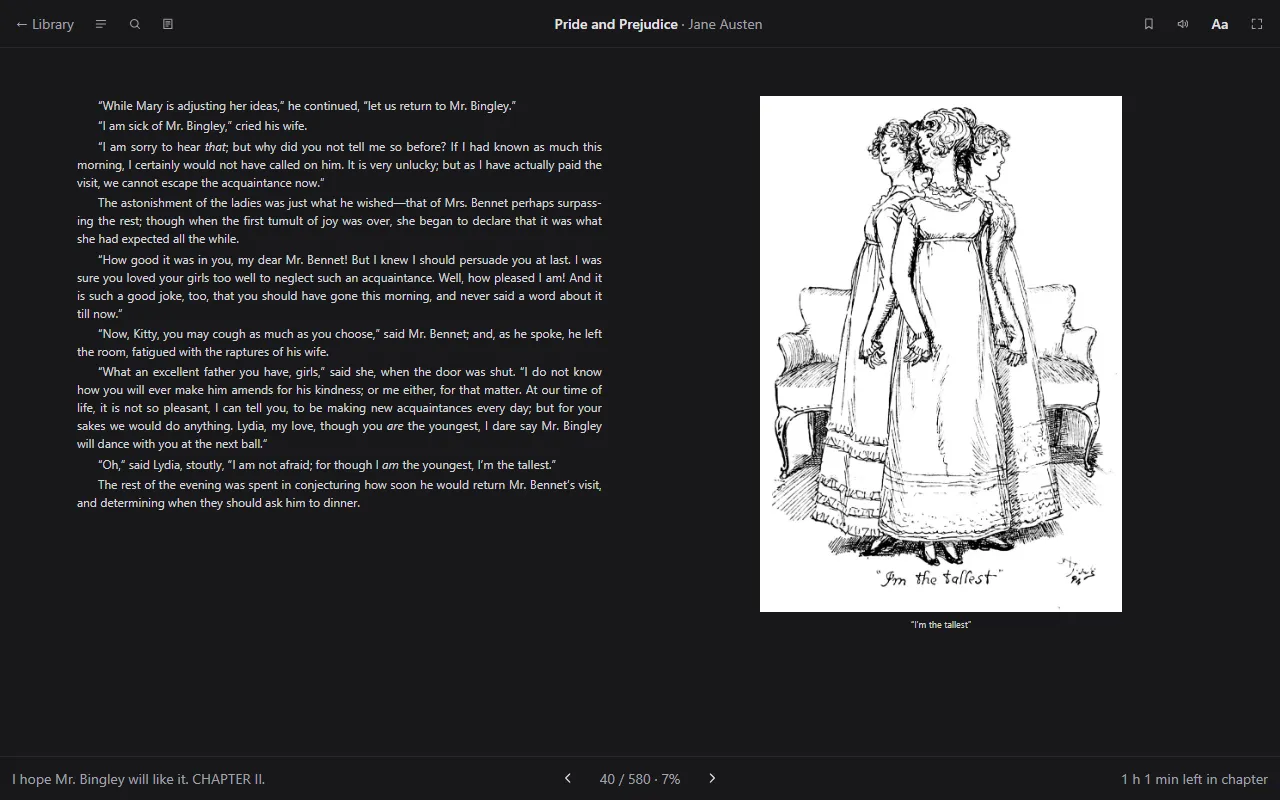
- Scegliere un tema chiaro, seppia o scuro; funziona anche sui libri con uno stile proprio.
- Ascoltare il libro con le voci del browser, a partire da qualsiasi frase.
- Leggere testi da destra a sinistra (arabo, ebraico) e in giapponese verticale.
- Riprendere da dove avevi lasciato: il segno viene salvato in ogni libro, anche dopo un riavvio.
Dove trovare libri EPUB
File EPUB gratuiti e legali si trovano su Project Gutenberg, Standard Ebooks, Wikisource e Internet Archive. Fai clic destro su un link EPUB in uno di questi siti e scegli «Apri in Readkave».
Libri che non si aprono
Molti file EPUB acquistati nei negozi o presi in prestito tramite le app delle biblioteche sono protetti da DRM (Adobe DRM o Readium LCP) e si possono leggere solo nell’app da cui provengono. Readkave lo dice chiaramente invece di mostrare una pagina bianca, e non cerca di rimuovere la protezione.
Domande
Come apro un file EPUB in Chrome?
Chrome non ha un visualizzatore EPUB: se ne apri uno, viene solo scaricato. Serve un lettore. In Chrome stesso, un’estensione come Readkave apre il file in una scheda (trascinalo dentro; funziona offline). Sul computer, Calibre o Thorium Reader fanno lo stesso.
Perché Chrome scarica il mio EPUB invece di aprirlo?
Perché il browser sa mostrare solo pagine web, PDF e testo semplice. Ogni altro formato finisce nei Download. Readkave ha un’impostazione, “Apri i file ebook in Readkave”, con cui Chrome apre i file EPUB, MOBI, FB2 e CBZ invece di salvarli.
Il mio EPUB dice di essere protetto da DRM. Cosa posso fare?
I libri di Kobo, Google Play Libri e della maggior parte delle biblioteche hanno il DRM Adobe, e nessun lettore che funziona nel browser può aprirli, Readkave compreso. Leggili nell’app del negozio. I libri senza DRM (Project Gutenberg, Humble Bundle, Standard Ebooks, i tuoi file) si aprono senza problemi.
Posso leggere EPUB su un Chromebook?
Sì, ma non c’è nulla di integrato. Installa Google Play Libri dal Play Store oppure usa un’estensione di Chrome. Readkave funziona dentro il browser, quindi va su qualsiasi Chromebook, anche su quelli senza app Android. Vedi la guida per Chromebook.
Altre guide
Un lettore EPUB per Chromebook
ChromeOS non ha un lettore di ebook integrato. Le opzioni, da Play Books a un’estensione offline.
Tutto pronto per leggere?
Gratis, senza account, funziona offline. Aggiungilo a Chrome e trascina dentro il tuo primo libro.