Readkave › Lecteur EPUB
Lire un EPUB sur PC dans Chrome
Vous voulez lire un EPUB sur PC ? Chrome télécharge les fichiers EPUB au lieu de les ouvrir. Readkave est une extension gratuite qui ouvre les livres EPUB 2 et EPUB 3 dans un onglet, avec de vraies pages, une table des matières, la recherche, des signets, le surlignage et la lecture à voix haute.
Fonctionne dans Chrome et les autres navigateurs Chromium comme Edge et Brave. Sur ordinateur uniquement : Chrome pour Android et iOS n’accepte pas les extensions.
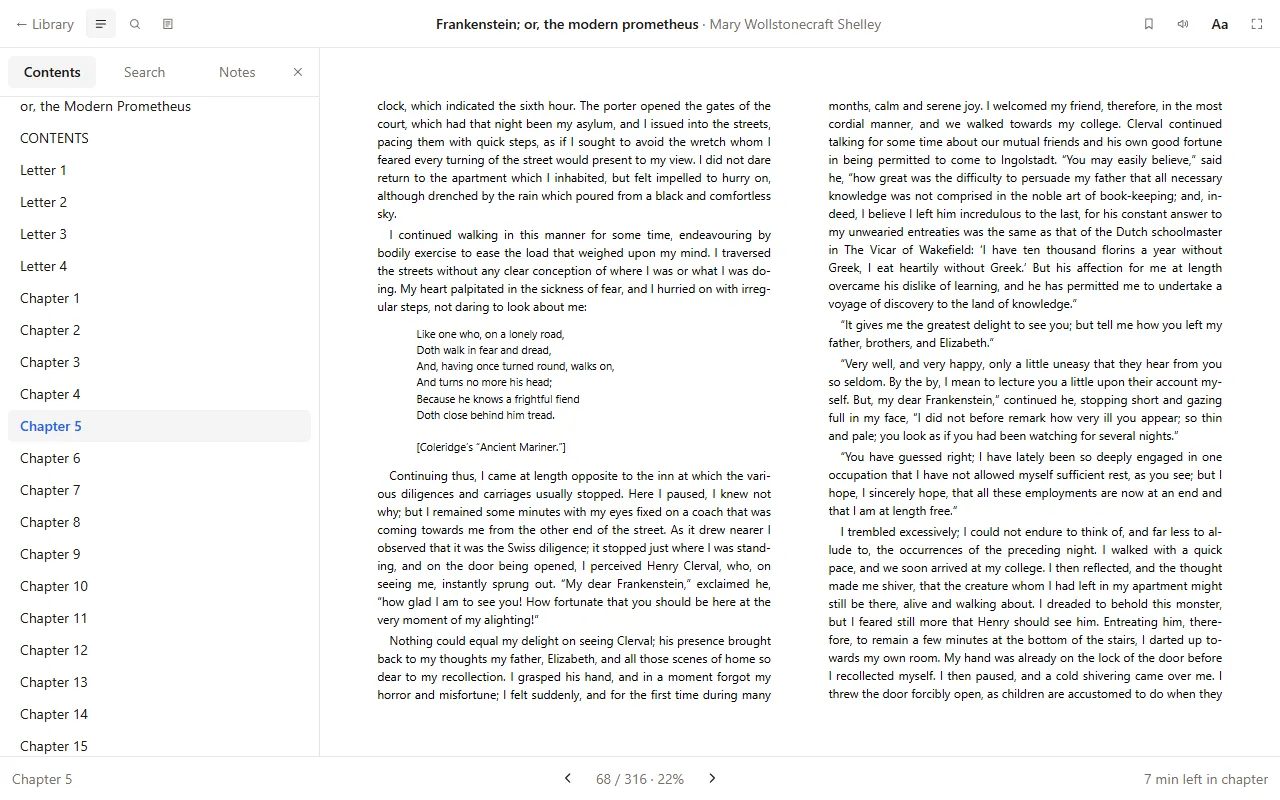
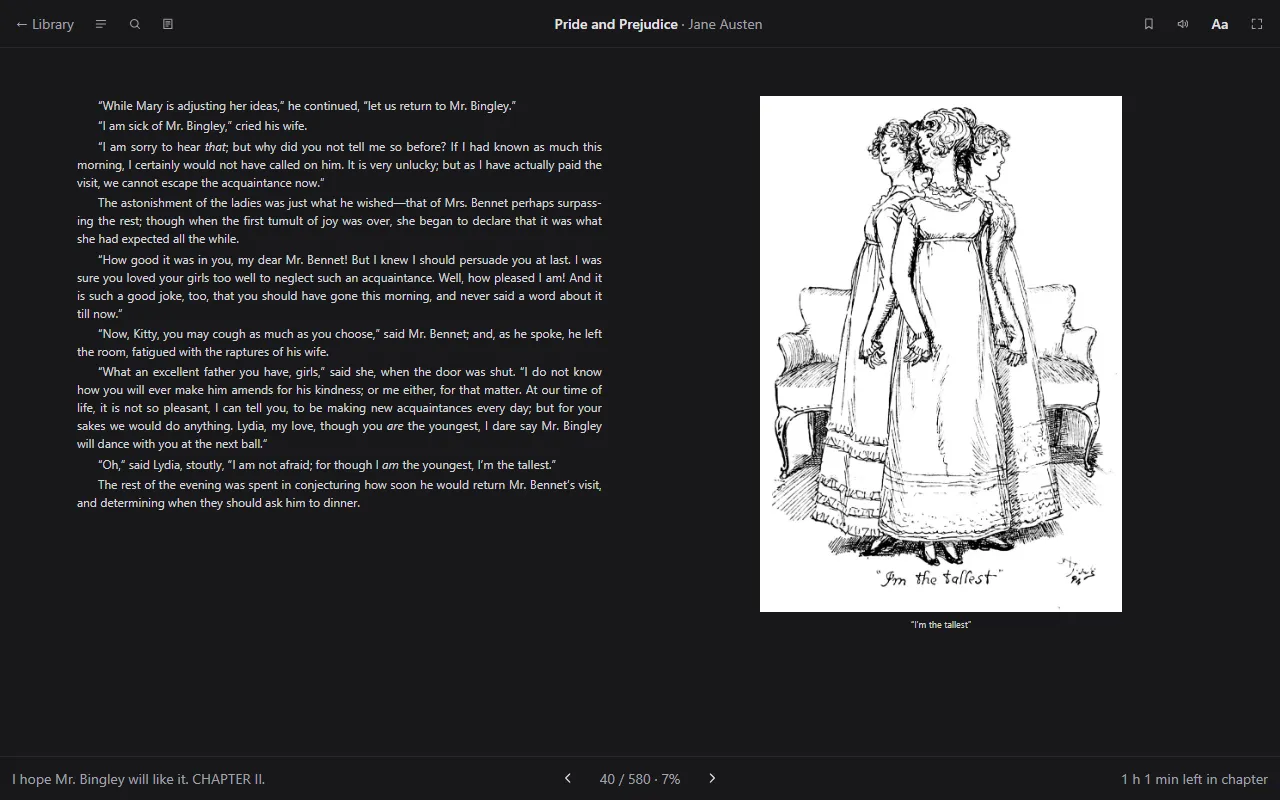
Ouvrir un fichier EPUB dans Chrome
- Installez Readkave depuis le Chrome Web Store (gratuit, sans compte).
- Cliquez sur l’icône Readkave dans la barre d’outils pour ouvrir votre bibliothèque.
- Déposez le fichier .epub sur la page, ou cliquez sur « Ajouter des livres ». Le livre s’ouvre aussitôt.
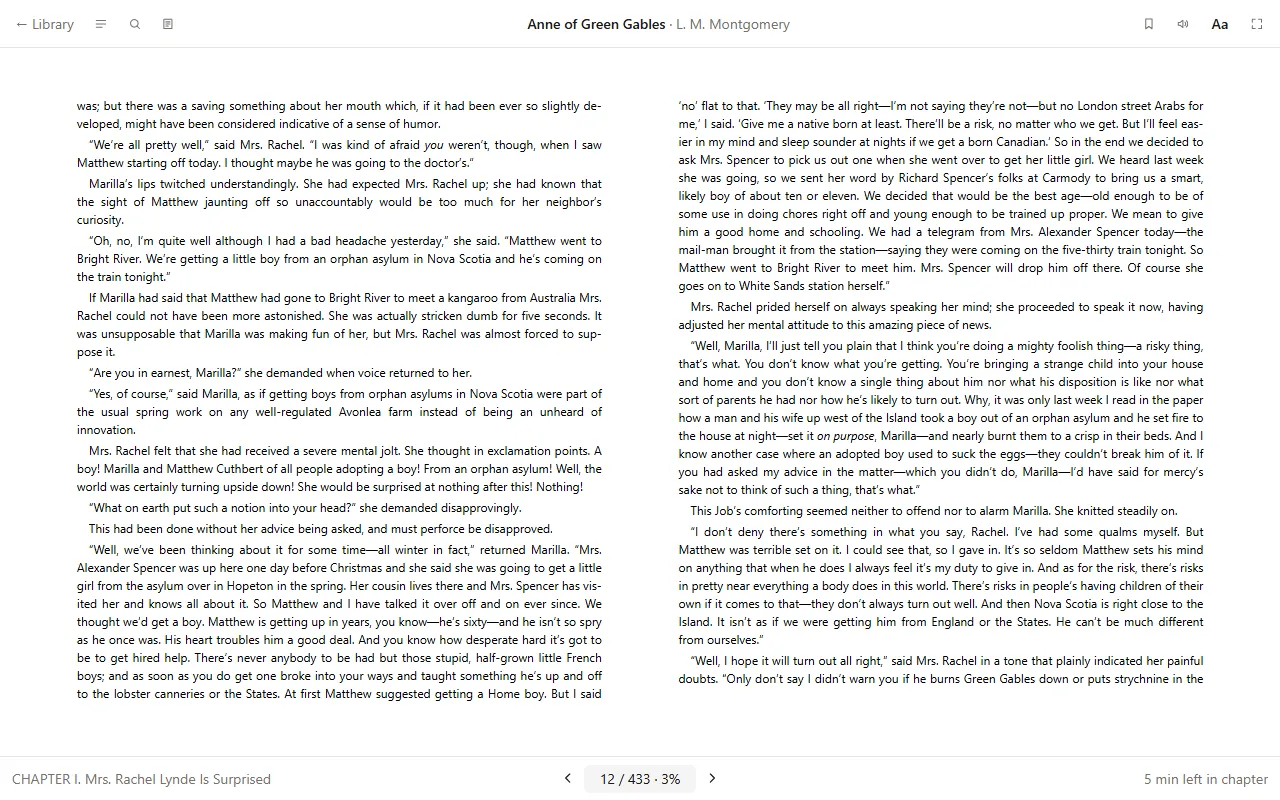
Vous préférez le double-clic ? Activez « Ouvrir les livres numériques dans Readkave » dans les paramètres de la bibliothèque : les fichiers EPUB s’ouvrent alors dans le lecteur au lieu d’être téléchargés (voici la marche à suivre). Sur n’importe quel site, vous pouvez aussi faire un clic droit sur un lien EPUB et choisir « Ouvrir dans Readkave ».
Ce que vous pouvez faire avec un EPUB dans Readkave
- Lire page par page, ou en défilement. Les pages tournent une à une et ne sautent jamais de chapitre.
- Naviguer avec le panneau du sommaire, chercher dans tout le livre avec chaque occurrence marquée, et revenir avec le bouton « Retour » après une note de bas de page.
- Ajouter des signets, du surlignage en quatre couleurs et des notes, puis tout télécharger dans un fichier texte.
- Choisir un thème clair, sépia ou sombre ; il s’applique aussi aux livres qui ont leur propre mise en forme.
- Écouter le livre avec les voix de votre navigateur, à partir de n’importe quelle phrase.
- Lire des textes de droite à gauche (arabe, hébreu) et du japonais vertical.
- Reprendre là où vous vous êtes arrêté : votre position est enregistrée dans chaque livre, même après un redémarrage.
Où trouver des livres EPUB
Vous trouverez des fichiers EPUB gratuits et légaux sur Project Gutenberg, Standard Ebooks, Wikisource et l’Internet Archive. Faites un clic droit sur un lien EPUB sur l’un de ces sites et choisissez « Ouvrir dans Readkave ».
Les livres qui ne s’ouvrent pas
Beaucoup de fichiers EPUB achetés en librairie ou empruntés via les applications de bibliothèques sont protégés par DRM (Adobe DRM ou Readium LCP) et ne se lisent que dans l’application d’où ils viennent. Readkave l’indique clairement au lieu d’afficher une page blanche, et n’essaie pas de retirer la protection.
Questions
Comment ouvrir un fichier EPUB dans Chrome ?
Chrome n’a pas de visionneuse EPUB : ouvrez-en un et il se télécharge, c’est tout. Il vous faut une liseuse. Dans Chrome même, une extension comme Readkave ouvre le fichier dans un onglet (glissez-le dedans ; cela fonctionne hors ligne). Sur l’ordinateur, Calibre ou Thorium Reader font de même.
Pourquoi Chrome télécharge-t-il mon EPUB au lieu de l’ouvrir ?
Parce que le navigateur ne sait afficher que les pages web, les PDF et le texte brut. Tout autre format part dans les téléchargements. Readkave a un réglage, « Ouvrir les livres numériques dans Readkave », qui fait que Chrome ouvre les fichiers EPUB, MOBI, FB2 et CBZ au lieu de les enregistrer.
Mon EPUB dit qu’il est protégé par DRM. Que faire ?
Les livres de Kobo, de Google Play Livres et de la plupart des bibliothèques portent un DRM Adobe, et aucune liseuse qui fonctionne dans un navigateur ne peut les ouvrir, Readkave compris. Lisez-les dans l’application de la boutique. Les livres sans DRM (Project Gutenberg, Humble Bundle, Standard Ebooks, vos propres fichiers) s’ouvrent sans problème.
Puis-je lire des EPUB sur un Chromebook ?
Oui, mais rien n’est intégré. Installez Google Play Livres depuis le Play Store ou utilisez une extension Chrome. Readkave tourne dans le navigateur, il fonctionne donc sur tous les Chromebooks, même sans applications Android. Voir le guide Chromebook.
Autres guides
Un lecteur EPUB pour Chromebook
ChromeOS n’a pas de lecteur d’ebooks intégré. Vos options, de Play Books à une extension hors ligne.
Envie de lire ?
Gratuit, sans compte, fonctionne hors ligne. Ajoutez-le à Chrome et déposez-y votre premier livre.