Readkave › EPUB okuyucu
EPUB nasıl açılır: Chrome için EPUB okuyucu
EPUB dosyası bilgisayarda nasıl açılır? Chrome, EPUB dosyalarını açmak yerine indirir. Readkave, EPUB 2 ve EPUB 3 kitaplarını bir tarayıcı sekmesinde açan ücretsiz bir uzantıdır: gerçek sayfalar, içindekiler, arama, yer imleri, vurgular ve sesli okuma.
Chrome'da ve Edge, Brave gibi diğer Chromium tarayıcılarında çalışır. Yalnızca masaüstü: Android ve iOS için Chrome'da uzantı yoktur.
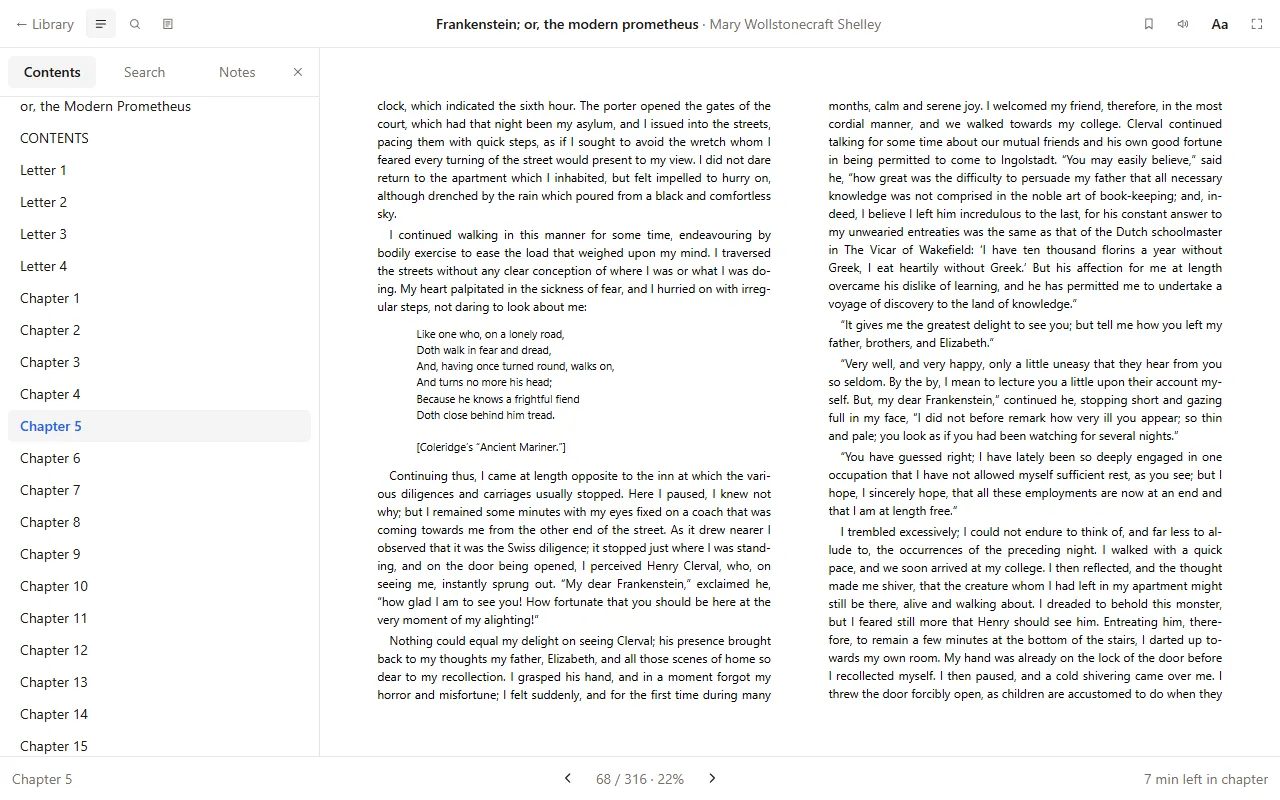
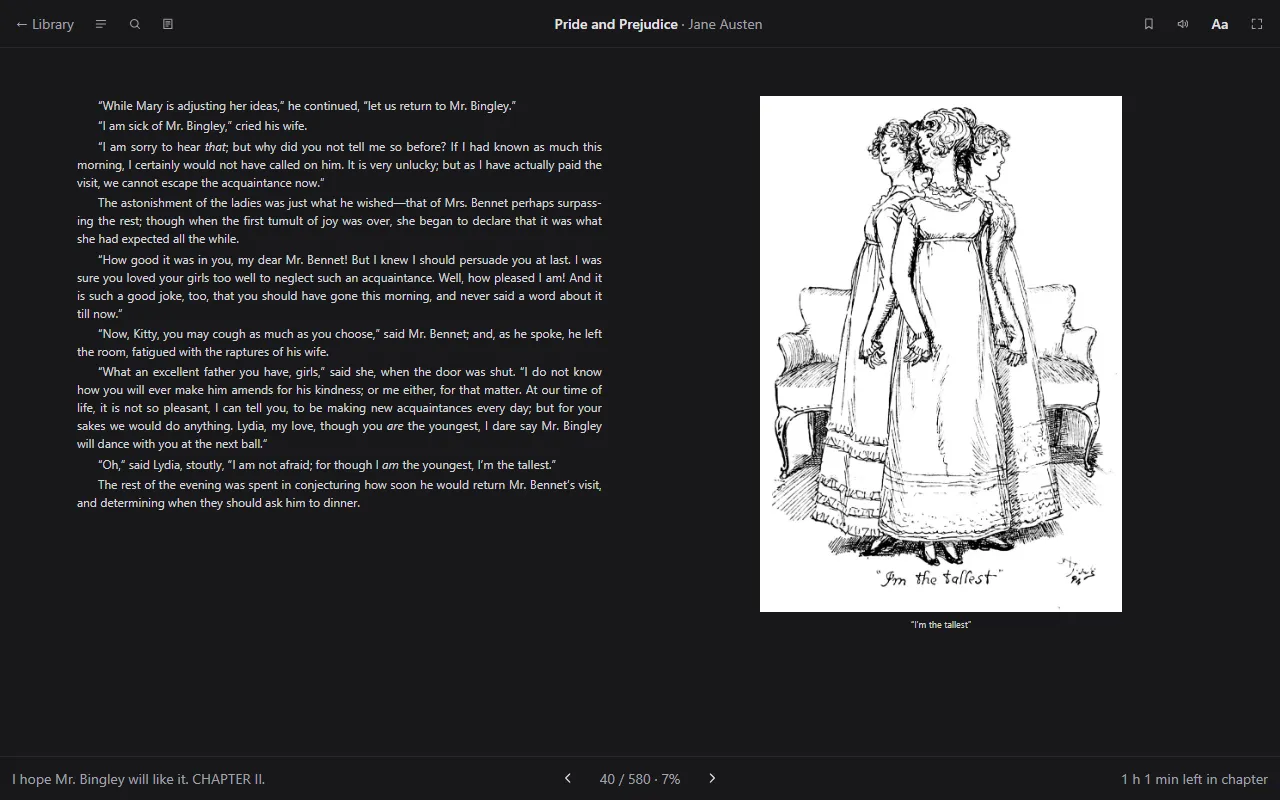
Chrome'da EPUB dosyası açma
- Readkave'i Chrome Web Mağazası üzerinden yükleyin (ücretsiz, hesap gerekmez).
- Kütüphanenizi açmak için araç çubuğundaki Readkave simgesine tıklayın.
- .epub dosyasını sayfaya bırakın ya da “Kitap ekle” düğmesine tıklayın. Kitap hemen açılır.
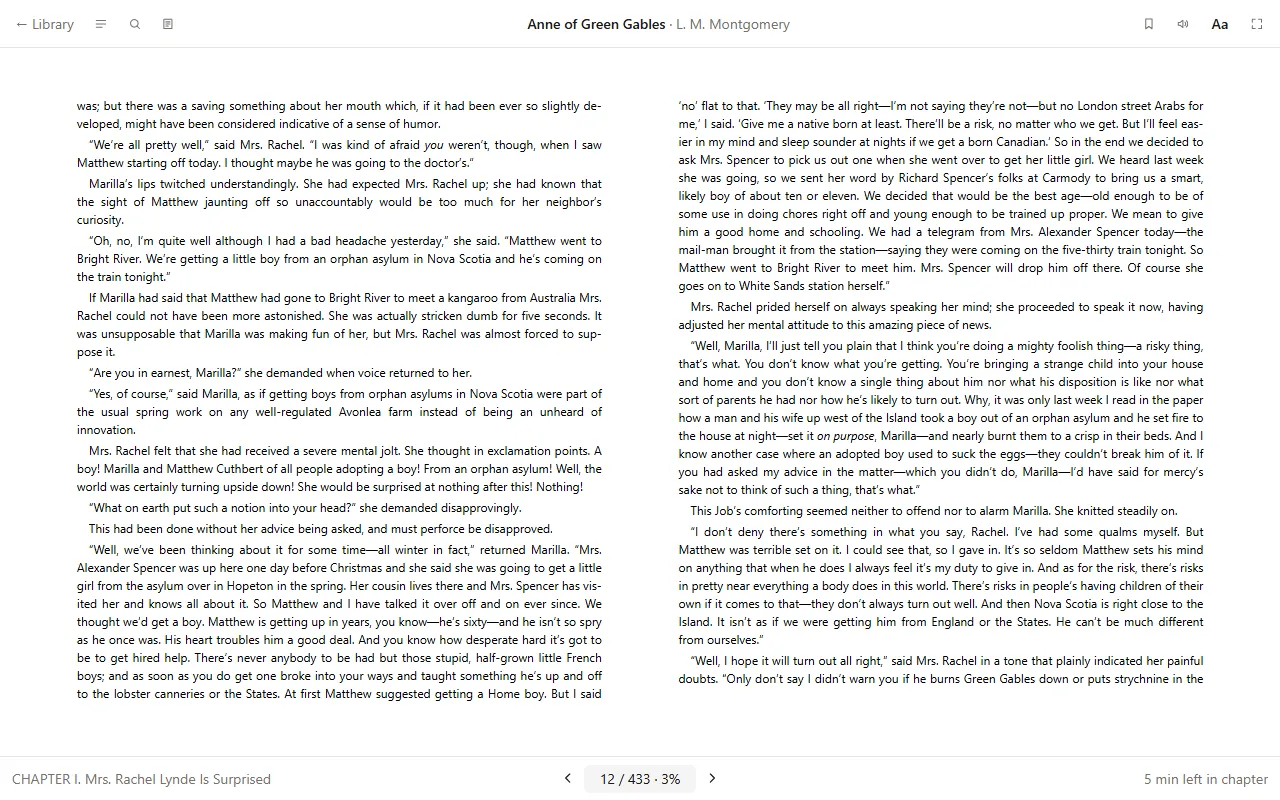
Çift tıklamayı mı tercih edersiniz? Kütüphane ayarlarında “E-kitap dosyalarını Readkave'de aç” seçeneğini açın; EPUB dosyaları indirilmek yerine okuyucuda açılır (kurulum burada). Herhangi bir web sitesinde bir EPUB bağlantısına sağ tıklayıp “Readkave'de aç” seçeneğini de seçebilirsiniz.
Readkave'de bir EPUB ile neler yapabilirsiniz
- Sayfa sayfa okuyun ya da kaydırın. Sayfalar birer birer çevrilir ve hiçbir bölüm atlanmaz.
- İçindekiler paneliyle kitapta gezinin, tüm eşleşmeleri işaretleyerek kitabın tamamında arama yapın ve bir dipnottan sonra “Geri” düğmesiyle geri dönün.
- Yer imleri, dört renkte vurgular ve notlar ekleyin; hepsini bir metin dosyası olarak indirin.
- Açık, sepya ya da koyu temayı seçin; kendi biçimlendirmesi olan kitaplarda da çalışır.
- İstediğiniz cümleden başlayarak tarayıcınızın sesleriyle dinleyin.
- Sağdan sola (Arapça, İbranice) ve dikey Japonca metinleri okuyun.
- Kaldığınız yerden devam edin: tarayıcıyı yeniden başlattıktan sonra bile her kitapta yeriniz kayıtlıdır.
EPUB kitapları nerede bulunur
Ücretsiz ve yasal EPUB dosyalarını Project Gutenberg, Standard Ebooks, Wikisource ve Internet Archive sitelerinde bulabilirsiniz. Bu sitelerin herhangi birinde bir EPUB bağlantısına sağ tıklayın ve “Readkave'de aç” seçeneğini seçin.
Açılmayan kitaplar
Mağazalardan satın alınan ya da kütüphane uygulamalarıyla ödünç alınan birçok EPUB dosyası DRM ile (Adobe DRM veya Readium LCP) korunur ve yalnızca geldiği uygulamada okunabilir. Readkave boş bir sayfa göstermek yerine bunu açıkça belirtir ve korumayı kaldırmaya çalışmaz.
Sorular
Chrome'da bir EPUB dosyasını nasıl açarım?
Chrome'da EPUB görüntüleyici yok: dosyayı açtığınızda yalnızca indirilir. Bir okuyucu gerekir. Chrome'un içinde Readkave gibi bir uzantı dosyayı bir sekmede açar (sürükleyip bırakın; çevrimdışı çalışır). Bilgisayarda Calibre veya Thorium Reader da aynısını yapar.
Chrome EPUB dosyamı neden açmak yerine indiriyor?
Çünkü tarayıcı yalnızca web sayfalarını, PDF'leri ve düz metni göstermeyi bilir. Diğer her biçim İndirilenler'e gider. Readkave'in "E-kitap dosyalarını Readkave'de aç" ayarı, Chrome'un EPUB, MOBI, FB2 ve CBZ dosyalarını kaydetmek yerine açmasını sağlar.
EPUB dosyam DRM korumalı olduğunu söylüyor. Ne yapabilirim?
Kobo, Google Play Kitaplar ve çoğu kütüphaneden gelen kitaplar Adobe DRM taşır ve tarayıcıda çalışan hiçbir okuyucu, Readkave dahil, bunları açamaz. Onları mağazanın kendi uygulamasında okuyun. DRM'siz kitaplar (Project Gutenberg, Humble Bundle, Standard Ebooks, kendi dosyalarınız) sorunsuz açılır.
Chromebook'ta EPUB okuyabilir miyim?
Evet, ama yerleşik bir şey yok. Ya Play Store'dan Google Play Kitaplar'ı kurun ya da bir Chrome uzantısı kullanın. Readkave tarayıcının içinde çalışır, bu yüzden Android uygulamaları olmayanlar dahil her Chromebook'ta çalışır. Chromebook rehberine bakın.
Diğer rehberler
Chromebook için bir EPUB okuyucu
ChromeOS'ta yerleşik e-kitap okuyucu yok. Play Books'tan çevrimdışı bir uzantıya kadar seçenekleriniz.
Okumaya hazır mısınız?
Ücretsiz, hesap gerektirmez, çevrimdışı çalışır. Chrome'a ekleyin ve ilk kitabınızı sürükleyip bırakın.