Readkave › Czytnik EPUB
Czytnik EPUB dla Chrome
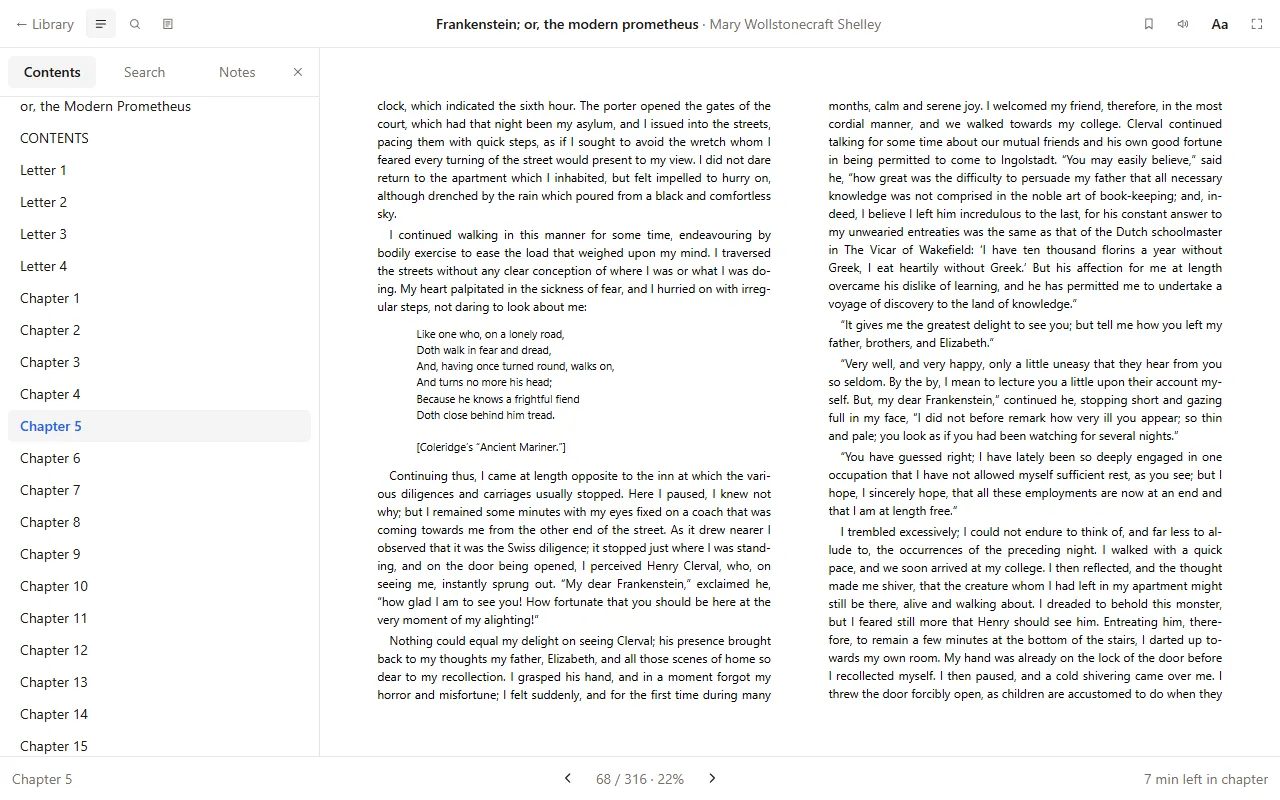
Chrome pobiera pliki EPUB, zamiast je otwierać. Readkave to darmowe rozszerzenie, które otwiera książki EPUB 2 i EPUB 3 w karcie przeglądarki: z prawdziwymi stronami, spisem treści, wyszukiwaniem, zakładkami, zakreśleniami i czytaniem na głos.
Działa w Chrome i innych przeglądarkach opartych na Chromium, takich jak Edge i Brave. Tylko na komputerze: Chrome na Androida i iOS nie obsługuje rozszerzeń.
Jak otworzyć plik EPUB w Chrome
- Zainstaluj Readkave z Chrome Web Store (za darmo, bez konta).
- Kliknij ikonę Readkave na pasku narzędzi, aby otworzyć bibliotekę.
- Upuść plik .epub na stronę albo kliknij „Dodaj książki”. Książka od razu się otworzy.
Wolisz dwuklik? Włącz „Otwieraj e-booki w Readkave” w ustawieniach biblioteki, a pliki EPUB będą otwierać się w czytniku, zamiast się pobierać (tak to skonfigurujesz). Na dowolnej stronie możesz też kliknąć prawym przyciskiem link do pliku EPUB i wybrać „Otwórz w Readkave”.
Co możesz robić z plikiem EPUB w Readkave
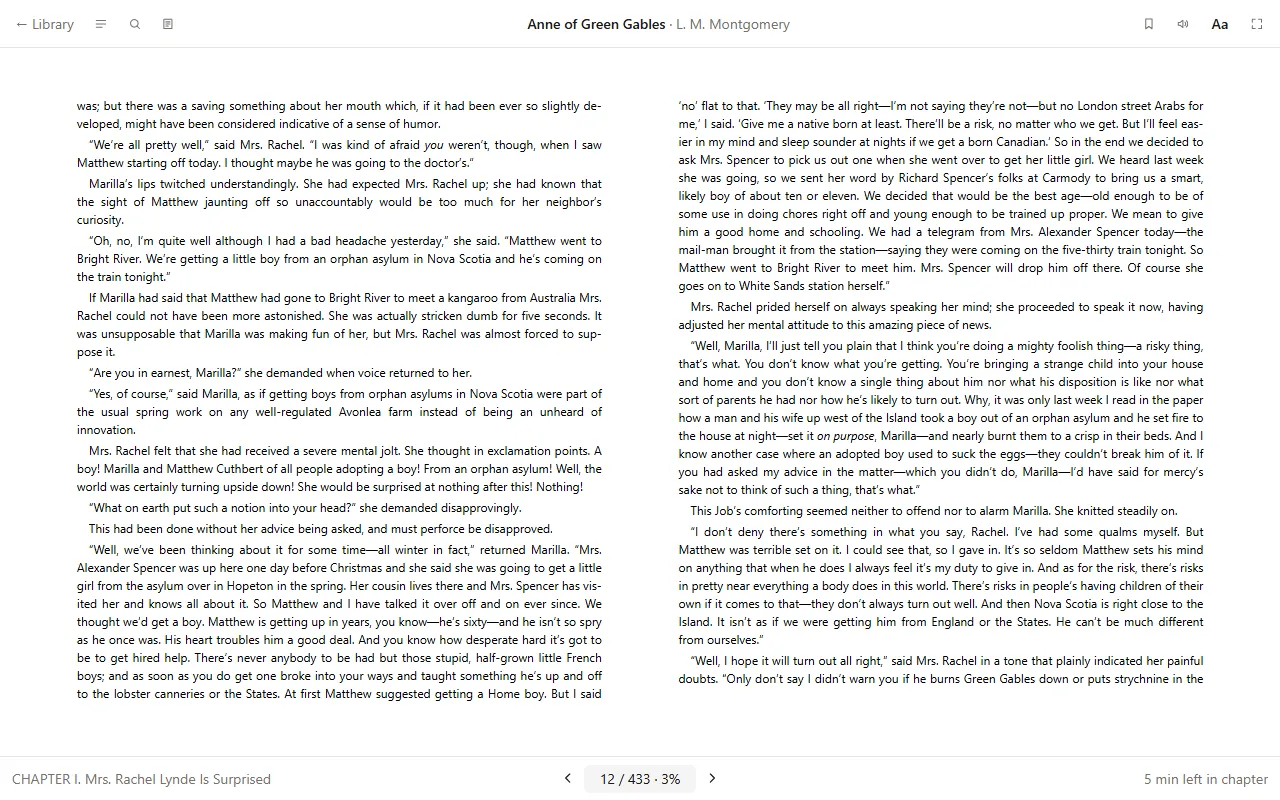
- Czytaj strona po stronie albo przewijaj. Strony przewracają się pojedynczo i nigdy nie pomijają rozdziału.
- Przeskakuj po książce za pomocą spisu treści, przeszukuj całą książkę z zaznaczonymi wszystkimi trafieniami i wracaj przyciskiem „Wstecz” po przeczytaniu przypisu.
- Dodawaj zakładki, zakreślenia w czterech kolorach i notatki, a potem pobierz je wszystkie jako plik tekstowy.
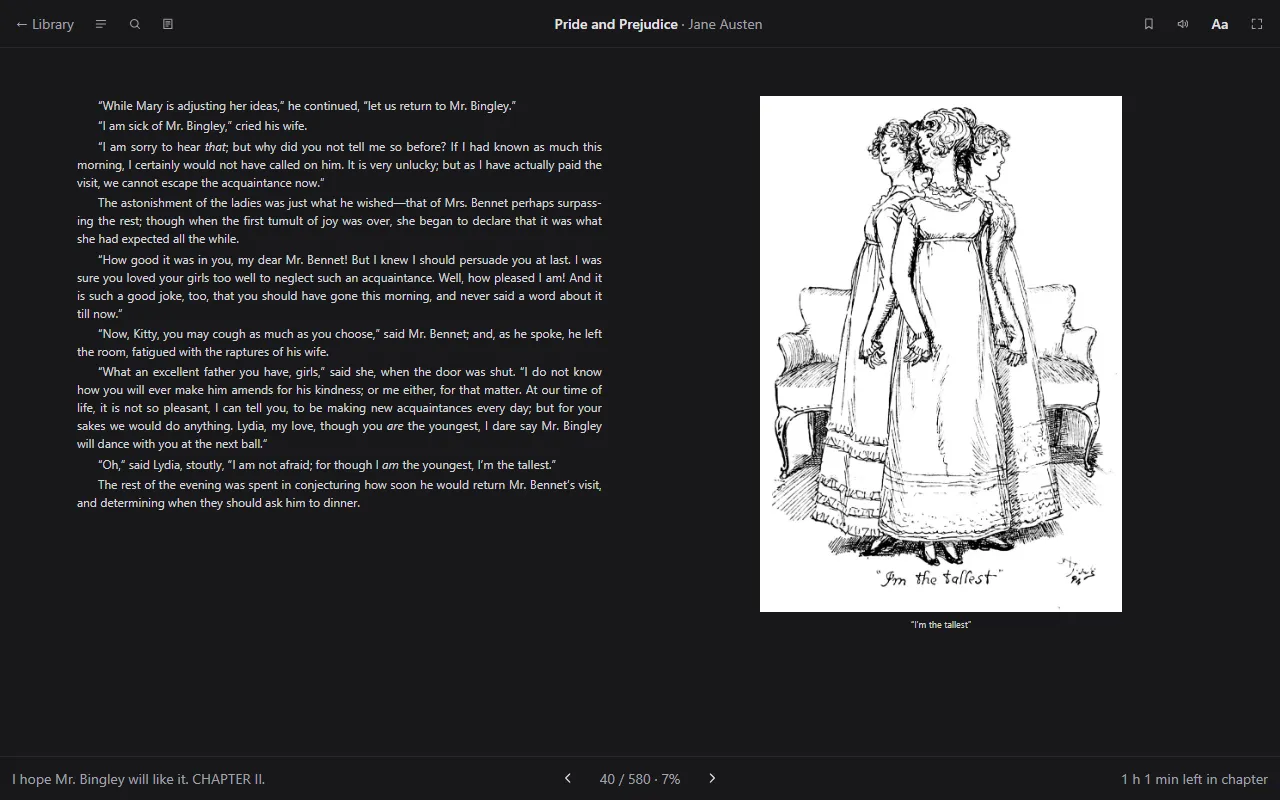
- Wybierz jasny, sepia lub ciemny motyw; działa też w książkach z własnymi stylami.
- Słuchaj książki czytanej głosami przeglądarki, od dowolnego zdania.
- Czytaj tekst od prawej do lewej (arabski, hebrajski) i pionowy tekst japoński.
- Wracaj do lektury w tym samym miejscu: pozycja jest zapisywana w każdej książce, nawet po ponownym uruchomieniu.
Gdzie znaleźć książki EPUB
Darmowe, legalne pliki EPUB znajdziesz w Project Gutenberg, Standard Ebooks, Wikisource i Internet Archive. Na każdej z tych stron kliknij prawym przyciskiem link do pliku EPUB i wybierz „Otwórz w Readkave”.
Książki, które się nie otworzą
Wiele plików EPUB kupionych w księgarniach lub wypożyczonych przez aplikacje bibliotek jest chronionych przez DRM (Adobe DRM lub Readium LCP) i można je czytać tylko w aplikacji, z której pochodzą. Readkave jasno o tym informuje, zamiast pokazywać pustą stronę, i nie próbuje usuwać zabezpieczeń.
Pytania
Jak otworzyć plik EPUB w Chrome?
Chrome nie ma przeglądarki EPUB: otwarty plik po prostu się pobiera. Potrzebny jest czytnik. W samym Chrome rozszerzenie takie jak Readkave otwiera plik w karcie (przeciągnij go; działa offline). Na komputerze to samo robią Calibre lub Thorium Reader.
Dlaczego Chrome pobiera mój EPUB zamiast go otworzyć?
Bo przeglądarka potrafi wyświetlać tylko strony internetowe, PDF-y i zwykły tekst. Każdy inny format trafia do Pobranych. Readkave ma ustawienie „Otwieraj e-booki w Readkave”, dzięki któremu Chrome otwiera pliki EPUB, MOBI, FB2 i CBZ zamiast je zapisywać.
Mój EPUB jest podobno chroniony DRM. Co mogę zrobić?
Książki z Kobo, Google Play Książek i większości bibliotek mają Adobe DRM i żaden czytnik działający w przeglądarce nie może ich otworzyć, Readkave też nie. Czytaj je w aplikacji sklepu. Książki bez DRM (Project Gutenberg, Humble Bundle, Standard Ebooks, własne pliki) otwierają się bez problemu.
Czy mogę czytać EPUB na Chromebooku?
Tak, ale nic nie jest wbudowane. Zainstaluj Google Play Książki ze Sklepu Play albo użyj rozszerzenia Chrome. Readkave działa w przeglądarce, więc działa na każdym Chromebooku, także bez aplikacji Android. Zobacz poradnik dla Chromebooka.
Więcej poradników
Czytnik EPUB na Chromebooka
ChromeOS nie ma wbudowanego czytnika e-booków. Twoje możliwości, od Play Books po rozszerzenie działające offline.
Czas na lekturę?
Za darmo, bez konta, działa offline. Dodaj Readkave do Chrome i przeciągnij pierwszą książkę.