Extension Chrome gratuite · Sans compte
Lisez vos livres EPUB, FB2 et MOBI dans Chrome
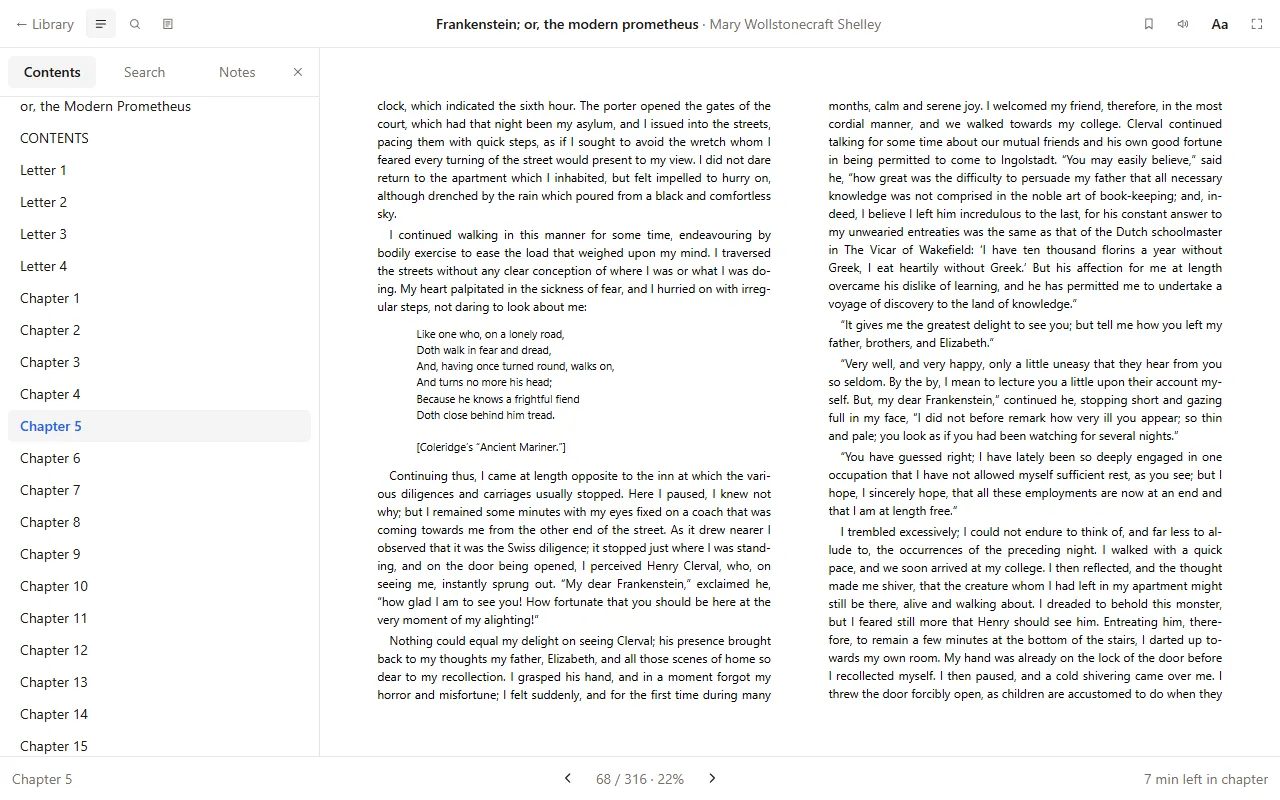
Readkave est une extension Chrome gratuite pour lire des livres numériques. Ouvrez vos fichiers EPUB, FB2, MOBI, AZW3 et CBZ dans un onglet et lisez-les comme un vrai livre : de vraies pages, la recherche, des signets, le surlignage, un mode sombre et la lecture à voix haute. Sans compte, aucun fichier envoyé en ligne.
Fonctionne dans Chrome et les autres navigateurs Chromium comme Edge et Brave. Sur ordinateur uniquement : Chrome pour Android et iOS n’accepte pas les extensions.
Les formats qu’il ouvre
Lecteur EPUB
Le format standard des librairies et des bibliothèques. EPUB 2 et EPUB 3.
Lecteur FB2
FictionBook, le format courant des livres numériques en russe. Également FBZ et FB2.ZIP.
Lecteur MOBI et AZW3
Les fichiers Kindle sans DRM, comme les téléchargements Kindle de Project Gutenberg.
Lecteur de BD CBZ
Bandes dessinées et mangas au format CBZ, une page par écran.
Un vrai lecteur, pas une simple visionneuse
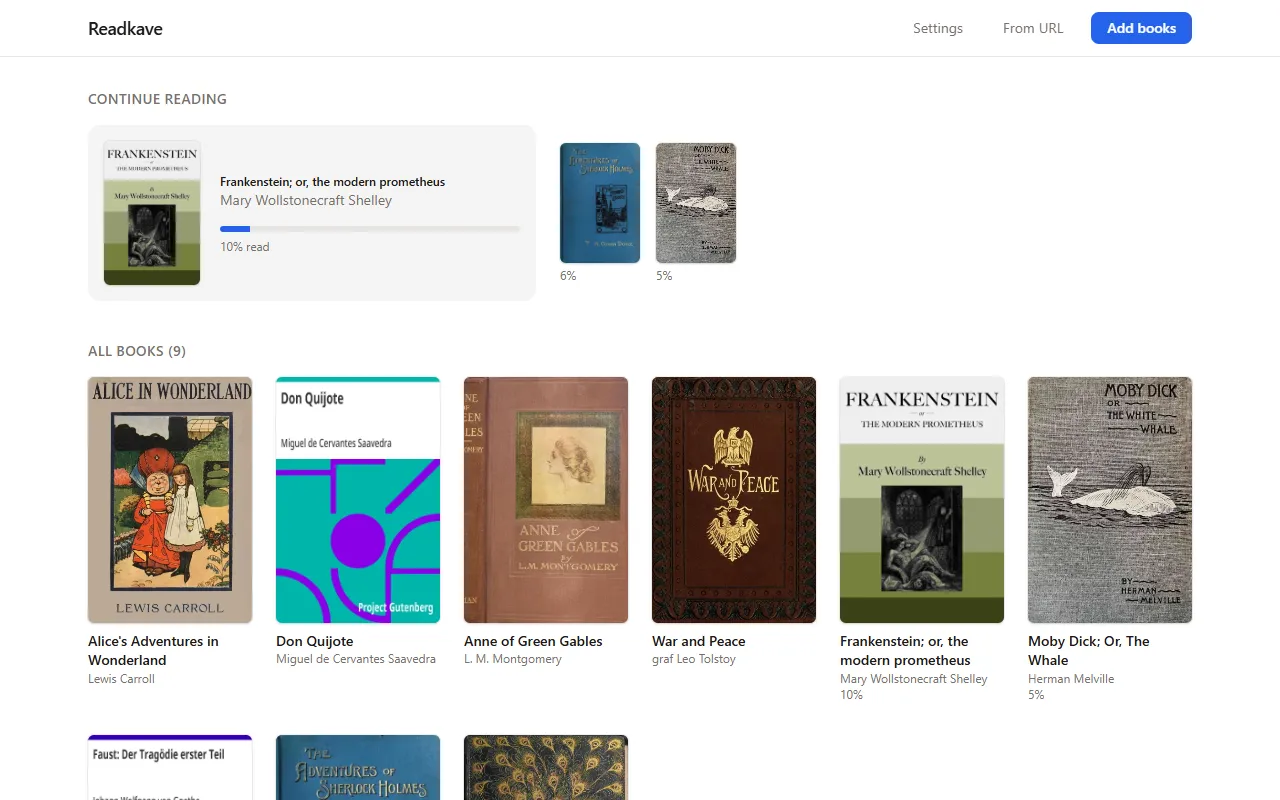
Bibliothèque
Tous vos livres sur une même étagère
Déposez vos fichiers, ou faites un clic droit sur le lien d’un ebook sur n’importe quel site. Couvertures, « Reprendre la lecture » et votre position enregistrée dans chaque livre.
Recherche
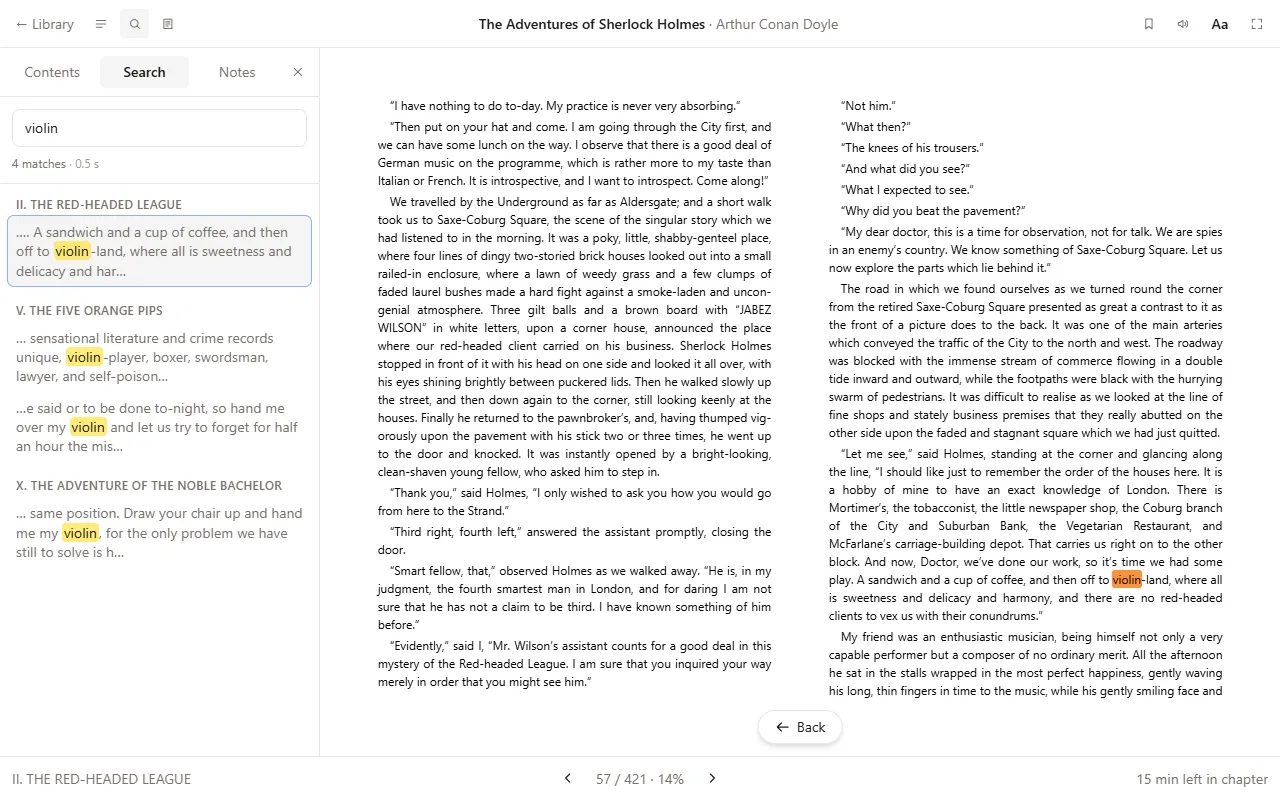
Retrouvez n’importe quelle ligne en quelques secondes
Toutes les occurrences du livre entier, regroupées par chapitre et marquées sur la page. Allez-y, puis revenez avec « Retour ».
Surlignage et lecture à voix haute
Surlignez, annotez, écoutez
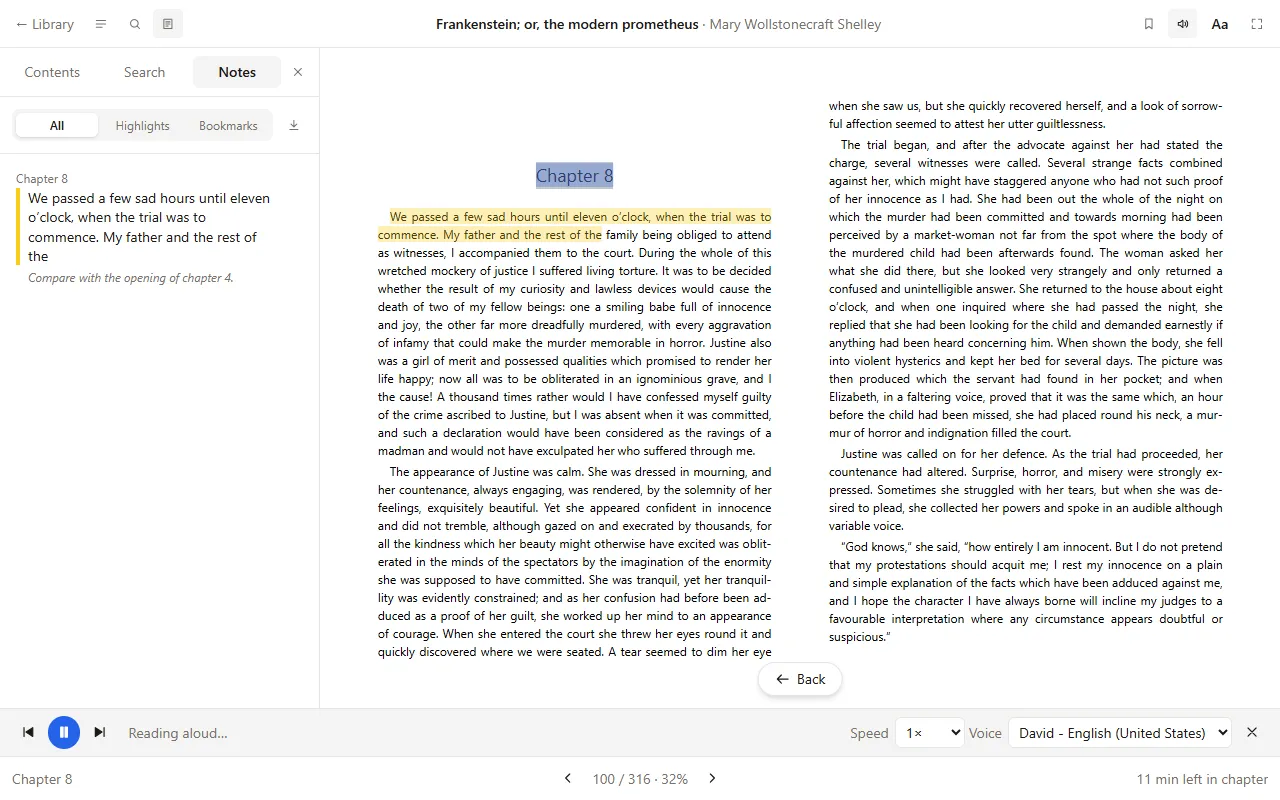
Surlignage en quatre couleurs, notes sur n’importe quel passage, et les voix de votre navigateur qui lisent en éclairant la phrase en cours. Sélectionnez un mot pour obtenir sa définition ou une traduction.
Thèmes
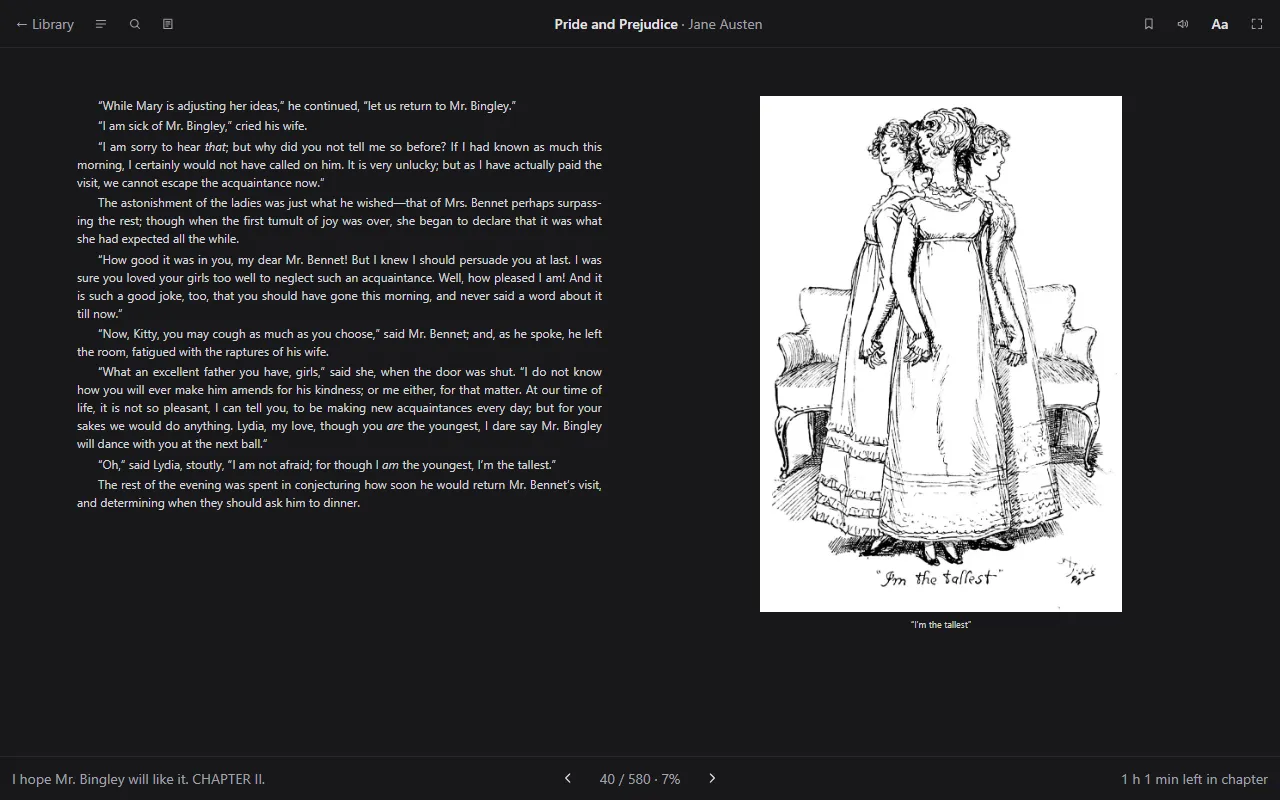
Un mode sombre qui fonctionne vraiment
Les thèmes clair, sépia et sombre recolorent même les livres qui ont leur propre mise en forme. Choisissez la police, la taille, l’interlignage et une ou deux colonnes.
Ce que vous y gagnez
De vraies pages
Une page à la fois, sans chapitre sauté, sans scintillement. Ou le mode défilement, si c’est ainsi que vous lisez.
Recherche dans tout le livre
Toutes les occurrences, regroupées par chapitre, en quelques secondes, même dans un roman de mille pages.
Surlignage et notes
Quatre couleurs, des notes sur n’importe quel passage, des signets, et l’export de tout cela en texte brut.
Un mode sombre qui marche
Des thèmes clair, sépia et sombre qui remplacent les couleurs du livre au lieu de lutter contre elles.
Lecture à voix haute
Les voix de votre navigateur, à partir de n’importe quelle phrase, avec le texte surligné au fil de la lecture.
Mots expliqués
Sélectionnez un mot pour obtenir une définition (Wiktionary) ou une traduction (le traducteur intégré de Chrome).
Trois façons d’ouvrir un livre
- Déposez-le. Cliquez sur l’icône Readkave, puis déposez un fichier dans la bibliothèque (ou utilisez « Ajouter des livres »).
- Double-cliquez sur vos fichiers. Activez une fois « Ouvrir les livres numériques dans Readkave » : les livres téléchargés et ouverts vont directement dans le lecteur. La configuration prend une minute.
- Faites un clic droit sur un lien. Sur n’importe quel site, faites un clic droit sur le lien d’un ebook et choisissez « Ouvrir dans Readkave ».
Readkave fonctionne dans Google Chrome et dans les autres navigateurs basés sur Chromium, comme Microsoft Edge et Brave.
Questions
Chrome peut-il ouvrir les fichiers EPUB tout seul ?
Non. Chrome n’a pas de liseuse intégrée : il télécharge les fichiers .epub, .mobi et .azw3 et affiche les .fb2 comme du code XML brut. Il vous faut une liseuse. Une extension comme Readkave les ouvre dans un onglet du navigateur ; sur l’ordinateur, Calibre ou Thorium Reader font de même.
Quels formats de livres Chrome ouvre-t-il sans extension ?
Seulement le PDF et le texte brut. EPUB, FB2, MOBI, AZW3 et CBZ ont tous besoin d’une extension ou d’une application à part. Readkave ajoute ces cinq formats, et lit en plus le TXT comme un livre.
Lire dans le navigateur envoie-t-il mes livres quelque part ?
Cela dépend de l’extension ; lisez sa politique de confidentialité. Readkave garde les livres, les positions et les notes sur votre ordinateur et ne fait aucune requête tant que vous ne le demandez pas, par exemple en ouvrant un lien ou en cherchant un mot.
Puis-je lire sans connexion internet ?
Avec une liseuse qui stocke le livre en local, oui. Dans Readkave, un livre s’ouvre hors ligne dès qu’il est dans votre bibliothèque ; seules les définitions de mots ont besoin d’internet, et la traduction se fait sur votre ordinateur une fois que Chrome a téléchargé le pack de langue.
Puis-je lire des livres en arabe, en japonais ou en russe dans Chrome ?
Oui, si la liseuse gère l’écriture. Readkave affiche le texte de droite à gauche (arabe, hébreu), le japonais vertical et les anciens encodages des livres russes, chinois et japonais, et son interface existe en 16 langues. La lecture à voix haute dépend des voix installées sur votre ordinateur.
Puis-je lire les livres du Project Gutenberg dans le navigateur ?
Oui. Chaque livre Gutenberg existe en EPUB, et son lien « Read now » ouvre une version HTML dans n’importe quel navigateur. Pour de vraies pages, des signets et une position mémorisée, ouvrez l’EPUB dans une liseuse : avec Readkave, faites un clic droit sur le lien EPUB et choisissez « Ouvrir dans Readkave ».
Confidentialité
- Les livres, le surlignage et les positions de lecture sont stockés uniquement dans votre navigateur.
- Pas de compte, pas de publicité, pas de statistiques, pas de pistage.
- Internet n’est utilisé qu’à votre demande : pour ouvrir un lien, chercher un mot, traduire. Politique de confidentialité complète.
Envie de lire ?
Gratuit, sans compte, fonctionne hors ligne. Ajoutez-le à Chrome et déposez-y votre premier livre.