Readkave › Lector CBZ y CBR
Lector de cómics CBZ y CBR para Chrome
CBZ y CBR son cómics y manga: imágenes de páginas empaquetadas en un ZIP (CBZ) o en un archivo RAR (CBR). Chrome no abre ninguno de los dos. Readkave es una extensión gratuita que abre ambos en una pestaña del navegador, una página por pantalla, y recuerda dónde te quedaste.
Funciona en Chrome y en otros navegadores Chromium, como Edge y Brave. Solo en escritorio: Chrome para Android e iOS no admite extensiones.
Cómo abrir un archivo CBZ en Chrome
- Instala Readkave desde la Chrome Web Store (gratis, sin cuenta).
- Haz clic en el icono de Readkave en la barra de herramientas para abrir tu biblioteca.
- Suelta el archivo .cbz/.cbr en la página o haz clic en «Añadir libros».
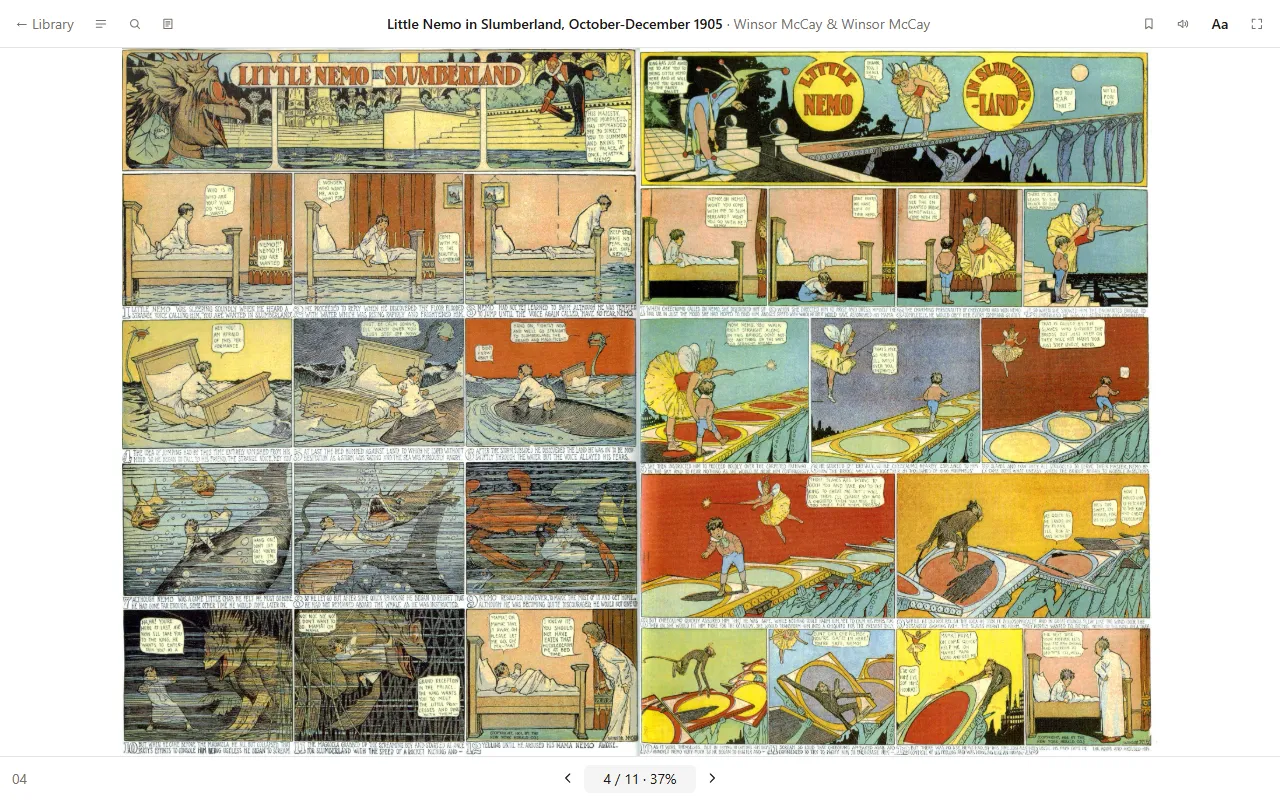
Leer cómics en Readkave
- Una página por pantalla, ajustada al tamaño de la ventana.
- Pasa las páginas con las flechas, la barra espaciadora, la rueda del mouse o los botones; pantalla completa con F.
- Las páginas aparecen en el orden que tienen en el archivo.
- Tu página se guarda, y la biblioteca muestra cuánto llevas.
- Un tema oscuro para leer de noche.
Dónde encontrar cómics CBZ
Hay cómics de dominio público, como Little Nemo in Slumberland (1905) de Winsor McCay, en Wikimedia Commons y en el Internet Archive.
Archivos CBR
Los archivos CBR son archivos RAR (RAR 4 y RAR 5), y Readkave los abre igual que los CBZ. Un CBR que en realidad es un ZIP también se abre. Solo los cómics CB7 (7-Zip) aún no son compatibles: descomprímelos y empaqueta las páginas en un .cbz.
Preguntas
¿Cómo abro un archivo CBZ?
Un CBZ es un ZIP con las imágenes de las páginas. Si lo renombras a .zip puedes ver las páginas, pero leerlas así es un suplicio. Un lector de cómics mantiene el orden y pasa las páginas: Readkave en Chrome, CDisplayEx o YACReader en el escritorio.
¿Qué diferencia hay entre CBZ y CBR?
Los dos son cómics: el CBZ empaqueta las imágenes de las páginas en un ZIP y el CBR en un archivo RAR. Readkave abre ambos directamente en Chrome, sin convertir nada. Muchos archivos .cbr son ZIP por dentro; también se abren.
¿Cómo leo manga de derecha a izquierda en el navegador?
El cómic tiene que indicar en qué sentido se lee: un archivo ComicInfo.xml dentro del archivo comprimido con Manga en YesAndRightToLeft. Readkave lo respeta y pasa las páginas de derecha a izquierda; sin ese archivo, usa las teclas de flecha al revés.
Más guías
Un lector de EPUB para Chromebook
ChromeOS no trae lector de libros electrónicos. Tus opciones, de Play Books a una extensión que funciona sin conexión.

¿Todo listo para leer?
Gratis, sin cuenta y funciona sin conexión. Añádelo a Chrome y arrastra tu primer libro.