如何在电脑上打开 FB2 文件
更新于 2026 年 10 月 3 日
FB2 文件是电子书,但在 Windows 或 Mac 上双击它,通常要么毫无反应,要么出现一页代码。下面介绍这种格式是什么,以及三种免费的阅读方法。
什么是 FB2 文件?
FB2(FictionBook 2)是一种基于 XML 的电子书格式。它是俄语、乌克兰语和其他东欧语言书籍的常用格式,许多免费图书馆会在 EPUB 之外同时提供 FB2。.fbz 或 .fb2.zip 文件是同一本书的压缩版。
Windows、macOS 和 ChromeOS 都没有自带 FB2 阅读器。Word 和浏览器会把它显示为代码,Apple Books 也不接受它。你需要一个能识别这种格式的阅读器。
方法 1:用 Readkave 在浏览器中阅读 FB2
Readkave 是一款免费的 Chrome 扩展程序,可在浏览器标签页中打开 FB2、FBZ、EPUB、MOBI、AZW3 和 CBZ。不会上传任何内容:书保存在你的浏览器中,可离线打开。
- 将 Readkave 添加到 Chrome(在 Edge 和 Brave 中同样可用)。
- 点击工具栏中的 Readkave 图标,书库随即打开。
- 把 .fb2 或 .fbz 文件拖进书库,或点击 “添加图书”。只添加一本书时会立即打开。
- 开始阅读:点击页面或用方向键翻页。目录、搜索、书签和设置都在顶部栏中。
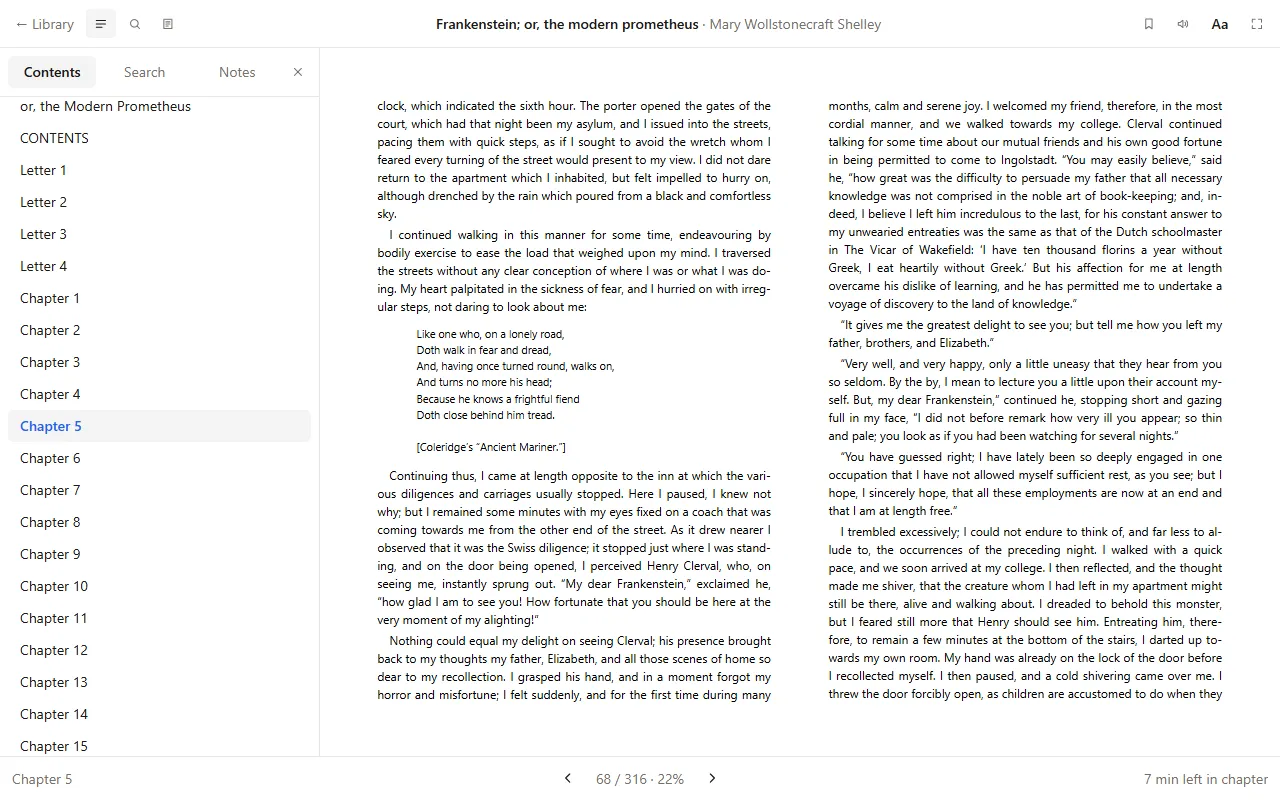
以 Windows-1251 编码保存的旧版 FB2 文件也能正确打开,只要文件在第一行声明了编码(FB2 文件通常都会这样做)。诗歌、题词和脚注都会保留。
如果想直接打开网站上的书而不先保存,请右键点击链接并选择 “在 Readkave 中打开”。要让下载的书自动在阅读器中打开,请在书库的“设置”中开启 “在 Readkave 中打开电子书文件”。
方法 2:桌面阅读器
Calibre(免费,支持 Windows、macOS 和 Linux)自带的查看器可以打开 FB2,还能管理大量藏书。FBReader 正是为这种格式开发的,同样可以打开它。两者都是需要安装的程序,并各自有独立的书库。
方法 3:把 FB2 转换为 EPUB
如果你想使用 Apple Books、Google Play Books 或 Kindle,请先用 Calibre 把书转换为 EPUB(“转换书籍” → 输出格式选 EPUB)。转换通常没有问题,但诗歌、表格和脚注可能会丢失排版,所以请检查几页。
该选哪一种
| Readkave | Calibre | 转换为 EPUB | |
|---|---|---|---|
| 安装方式 | 浏览器扩展程序 | 桌面程序 | Calibre 加另一个阅读器 |
| Windows、Mac、Linux | 支持 | 支持 | 支持 |
| Chromebook | 支持 | 不支持 | 取决于阅读器 |
| 高亮、笔记、朗读 | 支持 | 高亮和笔记 | 取决于阅读器 |
| 藏书管理、编辑、格式转换 | 不支持 | 支持 | – |
常见问题
能在 Kindle 上读 FB2 吗?
不能直接读:Kindle 不支持 FB2。请先把它转换为 EPUB,再用亚马逊的 Send to Kindle 发送,该服务接受 EPUB。
我的书会被上传到别处吗?
使用 Readkave 或 Calibre 都不会。有些“在线 FB2 阅读器”网站确实会把文件上传到它们的服务器,所以用它们打开私人文档前请先确认。
可以离线使用吗?
可以。书一旦加入 Readkave 的书库,无需联网即可打开。
关于在 Readkave 中阅读 FB2 的更多信息:Chrome 版 FB2 阅读器。
几秒钟内就能在 Chrome 中打开你的 FB2 电子书。
添加到 Chrome — 免费适用于 Chrome、Edge、Brave 等 Chromium 内核浏览器,也适用于 Chromebook。无需账号;你的书保存在自己的电脑上。
更多指南
没有 Kindle 如何阅读 AZW3 文件
AZW3 是什么、哪些文件不用亚马逊也能打开,以及如何在 Chrome 中阅读它们。
Chromebook 上的 EPUB 阅读器
ChromeOS 没有内置电子书阅读器。从 Play Books 到离线扩展程序,这里列出你的所有选择。
如何收听 EPUB 或 FB2 电子书
让 Chrome 朗读任何一本书:你有哪些语音,以及如何为你的语言添加语音。