Chromebook 上的 EPUB 阅读器
更新于 2026 年 10 月 3 日
在 Chromebook 的“文件”应用中双击 .epub 文件,不会有任何有用的结果:ChromeOS 没有电子书阅读器。以下是你的几种选择。
选择 1:Readkave,浏览器标签页中的阅读器
Readkave 是一款免费的 Chrome 扩展程序,因此能在任何 Chromebook 上运行。书保存在设备上,可离线打开。
- 将 Readkave 添加到 Chrome。
- 点击 Readkave 图标,打开你的书库。
- 打开“文件”应用,把 .epub(或 .mobi、.azw3、.fb2、.cbz)文件拖进书库,或点击 “添加图书”并选择文件。
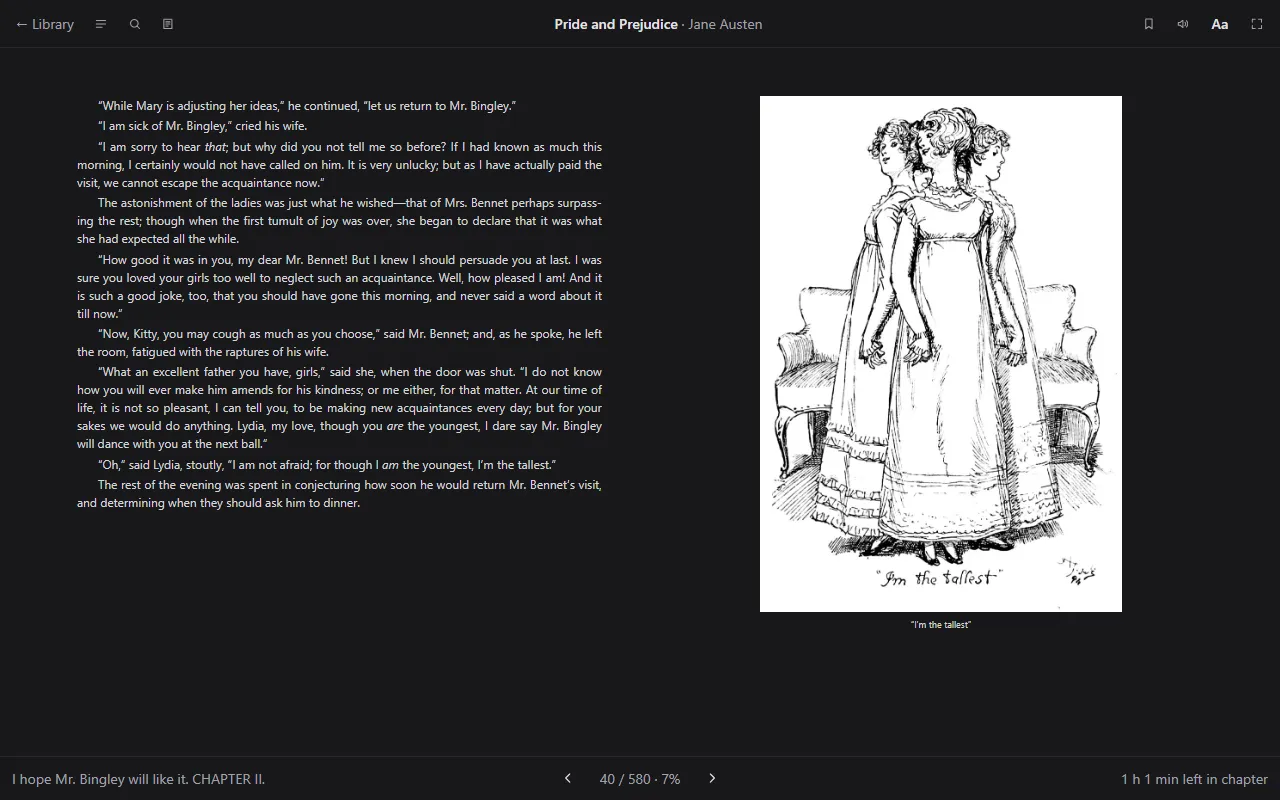
使用笔记本键盘时:方向键或空格键翻页,Ctrl+F 搜索全书,Ctrl+B 打开目录,G 跳转到指定页,? 列出所有快捷键。全屏模式会隐藏书以外的一切。
选择 2:Google Play Books
Play Books 允许你上传自己的 EPUB 和 PDF 文件,并在多台设备间同步阅读位置。你的书会上传到你的 Google 账号,而且它不支持 MOBI、AZW3 或 FB2。
选择 3:Android 阅读应用
能运行 Android 应用的 Chromebook 可以从 Google Play 安装阅读器。这些应用是为手机设计的,所以在笔记本屏幕上的布局和键盘支持参差不齐。
对比
| Readkave | Play Books | Android 应用 | |
|---|---|---|---|
| EPUB | 支持 | 支持 | 支持 |
| MOBI、AZW3、FB2、CBZ | 支持 | 不支持 | 取决于应用 |
| 书保存在设备上 | 是 | 否,需要上传 | 通常是 |
| 设备间同步 | 暂不支持 | 支持 | 取决于应用 |
| 可离线使用 | 是 | 已下载的书可以 | 通常可以 |
关于在 Readkave 中阅读 EPUB 的更多信息:Chrome 版 EPUB 阅读器。
把你的 Chromebook 变成电子书阅读器。
添加到 Chrome — 免费适用于 Chrome、Edge、Brave 等 Chromium 内核浏览器,也适用于 Chromebook。无需账号;你的书保存在自己的电脑上。
更多指南
如何在电脑上打开 FB2 文件
Windows 和 macOS 都没有 FB2 阅读器。这里有三种在电脑上阅读 .fb2 和 .fbz 电子书的免费方法。
没有 Kindle 如何阅读 AZW3 文件
AZW3 是什么、哪些文件不用亚马逊也能打开,以及如何在 Chrome 中阅读它们。
如何收听 EPUB 或 FB2 电子书
让 Chrome 朗读任何一本书:你有哪些语音,以及如何为你的语言添加语音。