Readkave › FB2 Reader
FB2 Reader für Chrome
Öffnest du eine FB2-Datei in Chrome, siehst du eine Wand aus XML-Code. Readkave ist eine kostenlose Erweiterung, die FB2-, FBZ- und FB2.ZIP-Bücher in einem Browser-Tab als echtes Buch öffnet: Seiten, Inhaltsverzeichnis, Suche, Lesezeichen, Markierungen und Vorlesen.
Funktioniert in Chrome und anderen Chromium-Browsern wie Edge und Brave. Nur am Desktop: Chrome für Android und iOS unterstützt keine Erweiterungen.
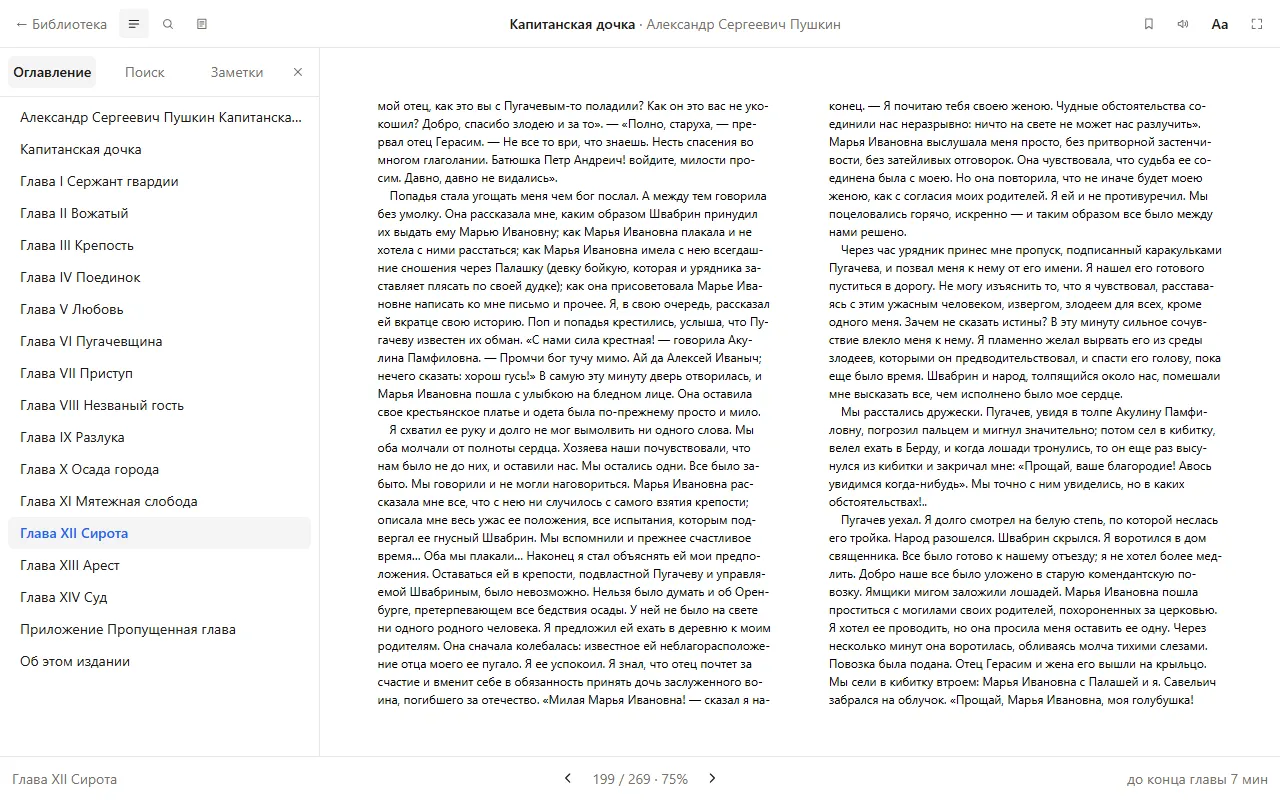
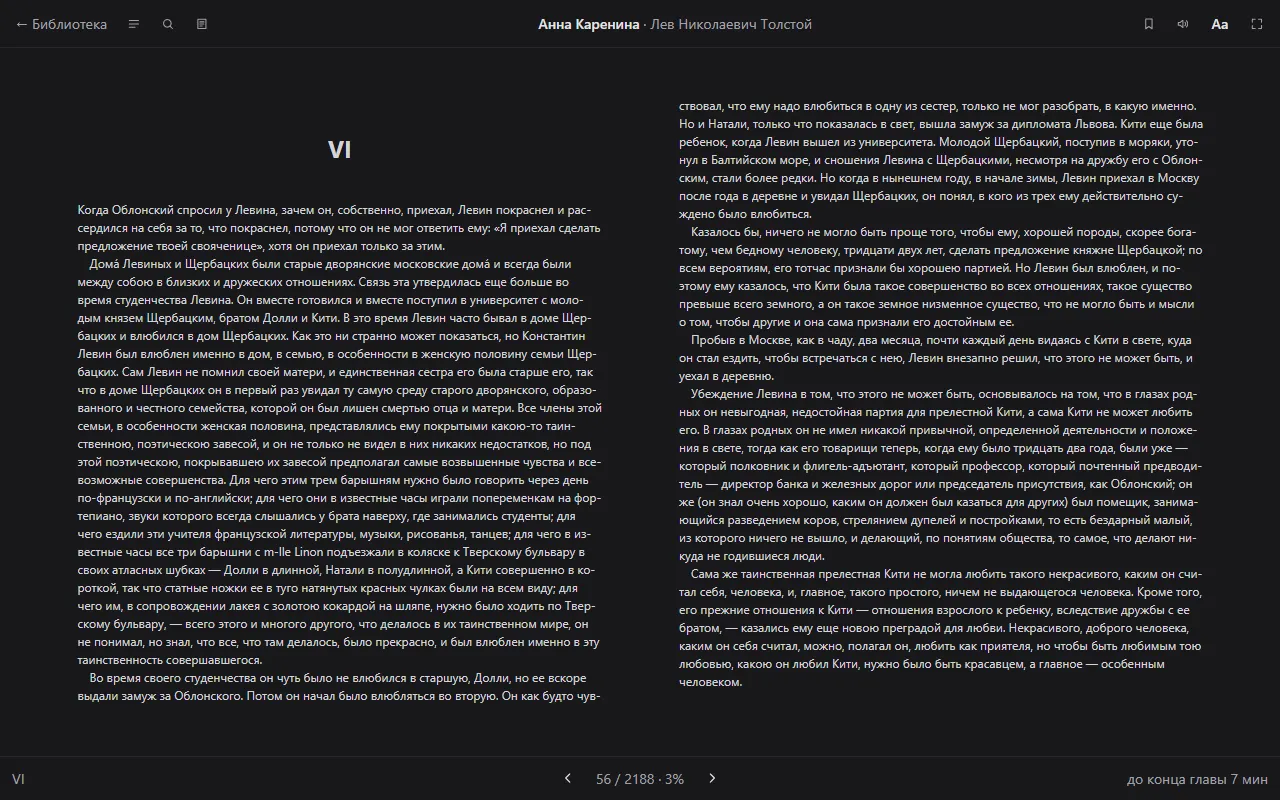
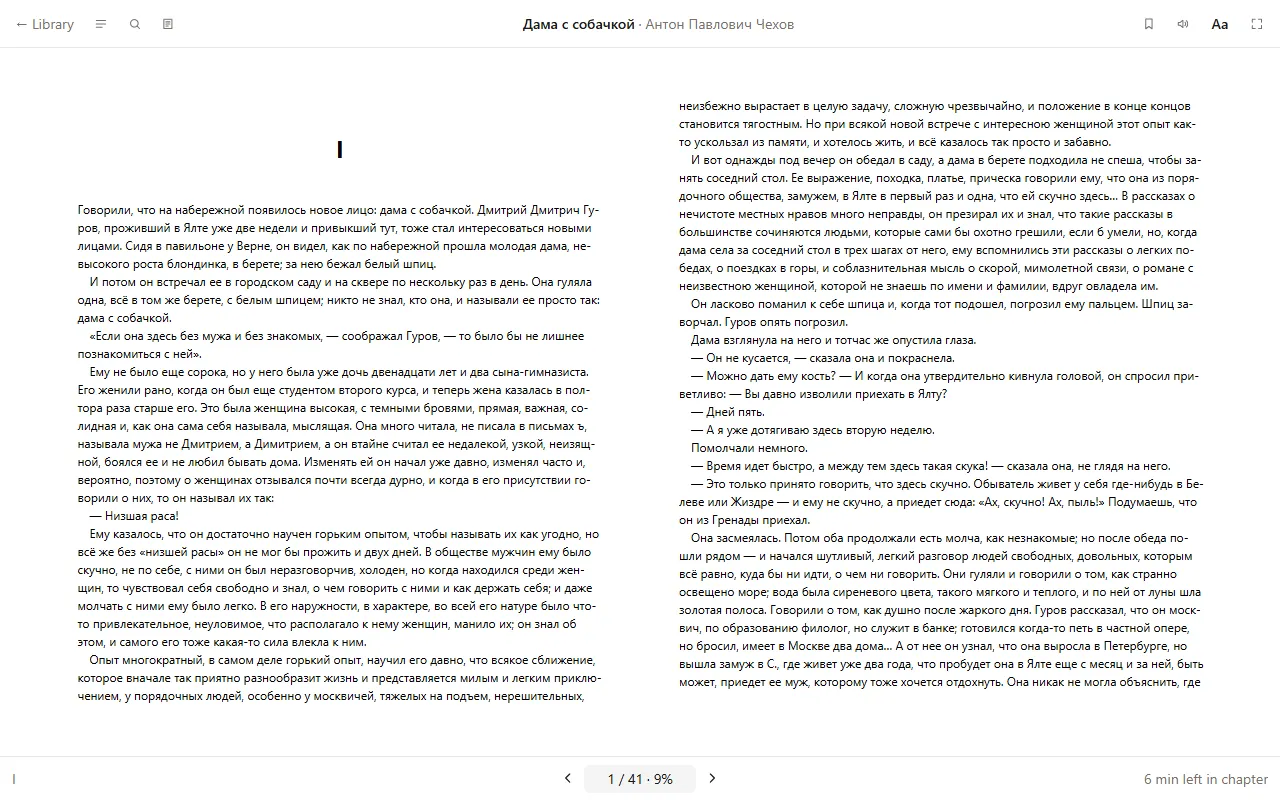
FB2-Buch in Chrome öffnen
- Installiere Readkave aus dem Chrome Web Store (kostenlos, ohne Konto).
- Klick auf das Readkave-Symbol in der Symbolleiste, um deine Bibliothek zu öffnen.
- Zieh die .fb2-Datei (oder .fbz, .fb2.zip) auf die Seite oder klick auf „Bücher hinzufügen“.
Um FB2-Dateien direkt aus Chrome zu öffnen, schalte in den Einstellungen der Bibliothek „E-Book-Dateien in Readkave öffnen“ ein: Eine lokale .fb2-Datei, die du in Chrome öffnest, landet dann im Reader, statt als XML angezeigt zu werden. Unter Windows machst du Chrome zur App für .fb2-Dateien (Rechtsklick auf die Datei, Öffnen mit, Andere App auswählen, App auf dem PC auswählen, chrome.exe, Immer); dann öffnet ein Doppelklick im Explorer das Buch. Vollständige Einrichtung.
Was ist FB2?
FB2, kurz für FictionBook, ist ein XML-basiertes E-Book-Format, das vor allem für russischsprachige Bücher weit verbreitet ist. Ein Browser sieht eine FB2-Datei als reines XML: Solange nichts sie darstellt, liest du Tags statt eines Buchs.
FB2 in Readkave lesen
- Kyrillisch und andere Schriften werden korrekt angezeigt, mit den Kapiteln aus der Struktur des Buchs im Inhaltsverzeichnis.
- Das ganze Buch durchsuchen, Lesezeichen, Markierungen in vier Farben und Notizen hinzufügen.
- Helles, Sepia- und dunkles Design; Schriftart, Größe, Abstände, Ränder und eine oder zwei Spalten.
- Vorlesen mit einer auf deinem Computer installierten Stimme (Readkave listet Stimmen für die Sprache des Buchs zuerst auf).
- Ein Wort im Wiktionary nachschlagen oder eine Textstelle übersetzen. Bei usbekischen Büchern, in lateinischer oder kyrillischer Schrift, führt das Nachschlagen das Wort zuerst auf seine Wörterbuchform zurück.
- Deine Position wird in jedem Buch gespeichert.
Fragen
Wie öffne ich eine FB2-Datei am Computer?
FB2 ist ein XML-Format, deshalb zeigt Chrome es als Textwand mit Tags. Öffne es mit einem Reader: Readkave in Chrome oder FBReader, Calibre und AlReader auf dem Desktop. Calibre kann es auch in EPUB umwandeln. Schritt für Schritt: FB2 am PC öffnen.
Warum sieht mein FB2-Buch im Browser wie Code mit Tags aus?
Du siehst die rohe Datei. Chrome kennt das Format nicht und gibt das XML so aus, wie es ist. Eine Reader-Erweiterung macht daraus Seiten mit Cover, Kapiteln und Fußnoten.
Wie öffne ich eine FB2.zip-Datei?
Bibliotheken liefern FB2 oft in einem ZIP, um Platz zu sparen. Readkave öffnet .fb2.zip und .fbz direkt. Sonst entpacke es zuerst; die .fb2 darin öffnet sich in jedem FB2-Reader.
Russischer Text in meinem FB2 erscheint als Zeichensalat. Warum?
Die Datei verwendet eine alte Kodierung (meist windows-1251), ohne das anzugeben. Readkave und Calibre erkennen das und zeigen den Text richtig an; Chrome allein rät falsch.
Weitere Anleitungen
So öffnest du FB2-Dateien am PC
Windows und macOS haben keinen FB2-Reader. Drei kostenlose Wege, .fb2- und .fbz-Bücher am Computer zu lesen.
So lässt du dir ein EPUB- oder FB2-Buch vorlesen
Lass dir jedes Buch in Chrome vorlesen: welche Stimmen du hast und wie du eine für deine Sprache hinzufügst.

Bereit zum Lesen?
Kostenlos, ohne Konto, funktioniert offline. Füge Readkave zu Chrome hinzu und zieh dein erstes Buch hinein.